Contrôle parental : gérer les services depuis le mobile parent
Pilotez l’accès Internet du mobile de votre enfant depuis votre téléphone. Définissez un temps d’internet quotidien, planifiez des routines, accordez du temps supplémentaire, filtrez les contenus accessibles, localisez le mobile de l’adolescent et gérez ses appareils.
Avant de commencer
Le contrôle parental de la Suite de Sécurité Orange est disponible si vous avez souscrit l’une des offres suivantes :
- l’option Orange Cybersecure
- le pack Protection Enfant de l’offre SaferPhone
- l’option Suite de Sécurité Orange avant le 06 juin 2024
La gestion du contrôle parental se fait uniquement depuis l'application Suite de Sécurité Orange installée sur le mobile parent.
Remarque : si le message Contrôle parental désactivé avec une pastille rouge s’affiche, n'hésitez pas à consulter notre page dédiée.
Avant de commencer
Le contrôle parental de la Suite de Sécurité Orange est disponible si vous avez souscrit l’une des offres suivantes :
- l’option Orange Cybersecure
- le pack Protection Enfant de l’offre SaferPhone
- l’option Suite de Sécurité Orange avant le 06 juin 2024
La gestion du contrôle parental se fait uniquement depuis l'application Suite de Sécurité Orange installée sur le mobile parent.
Remarque : si le message Contrôle parental désactivé avec une pastille rouge s’affiche, n'hésitez pas à consulter notre page dédiée.
Avant de commencer
Le contrôle parental peut être installé sur 3 équipements maximum :
- soit 1 mobile parent + 2 mobiles enfant
- soit 2 mobiles parent + 1 mobile enfant
-
étape 1: Pour associer un appareil à un profil
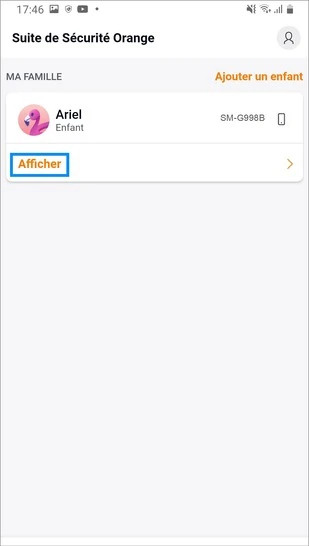
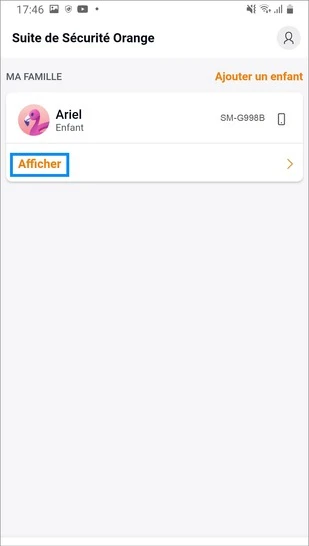
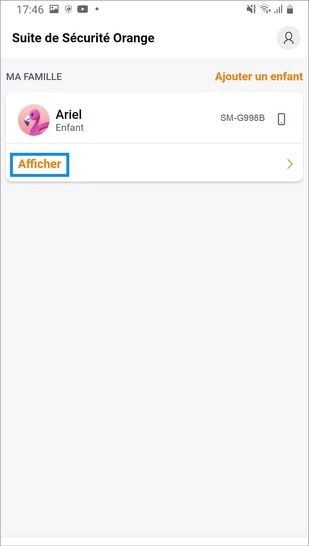
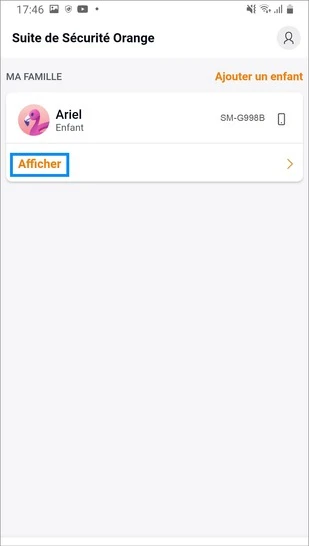
Ouvrez l'application Suite de Sécurité Orange.Une fois dans l'application, accédez au contrôle parental, sélectionnez le profil de l'enfant souhaité puis cliquer sur Afficher.
-
étape 2: Pour associer un appareil à un profil
Ouvrez l'application Suite de Sécurité Orange.Une fois dans l'application, accédez au contrôle parental, sélectionnez le profil de l'enfant souhaité puis cliquer sur Afficher.
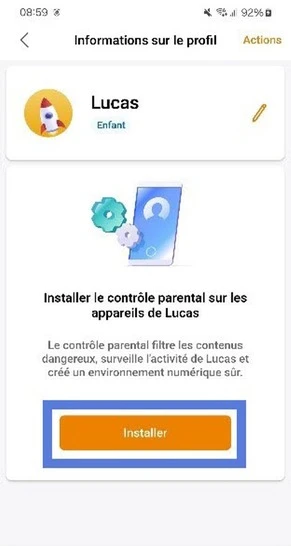
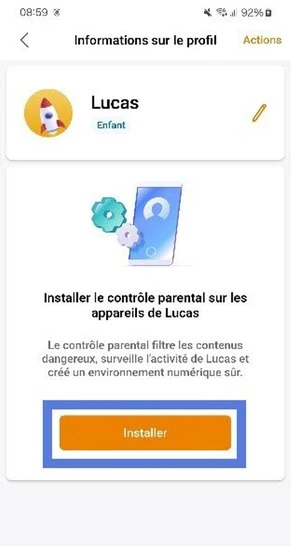
Sélectionnez Installer.
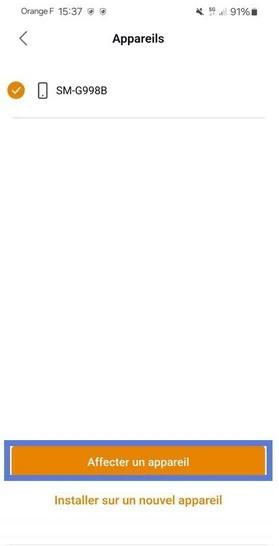
Il se peut que le profil ait déjà été installé sur d'autres appareils dans ce cas, sélectionnez l'appareil souhaité (dans notre exemple SM-G998B) puis cliquez sur Affecter un appareil.
Remarque : si vous souhaitez le déclarer sur un nouvel appareil, choisissez Installer sur un nouvel appareil.
Validez Fermer.
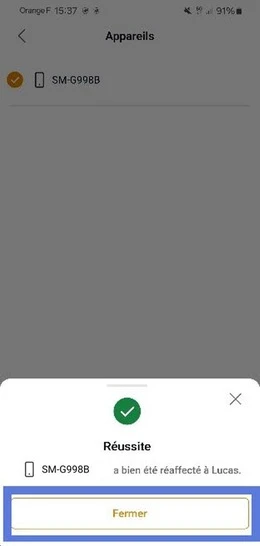
L'appareil est affecté au profil de l'enfant.
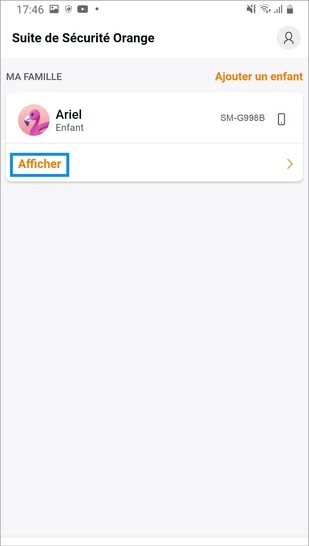
Sélectionnez Installer.
Il se peut que le profil ait déjà été installé sur d'autres appareils dans ce cas, sélectionnez l'appareil souhaité (dans notre exemple SM-G998B) puis cliquez sur Affecter un appareil.
Remarque : si vous souhaitez le déclarer sur un nouvel appareil, choisissez Installer sur un nouvel appareil.
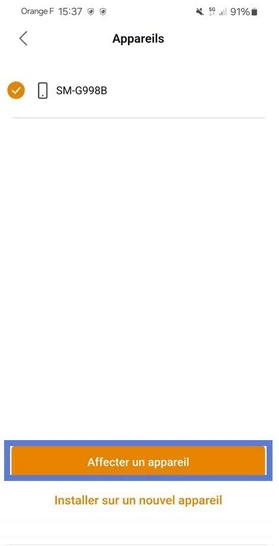
Validez Fermer.
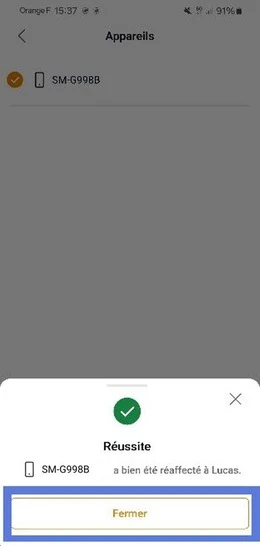
L'appareil est affecté au profil de l'enfant.
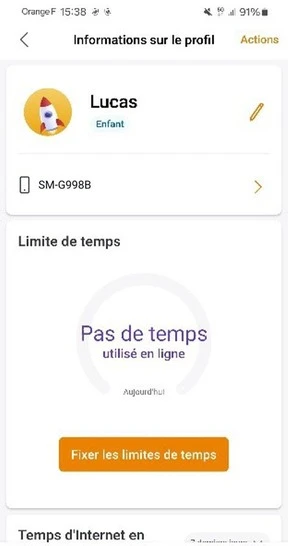
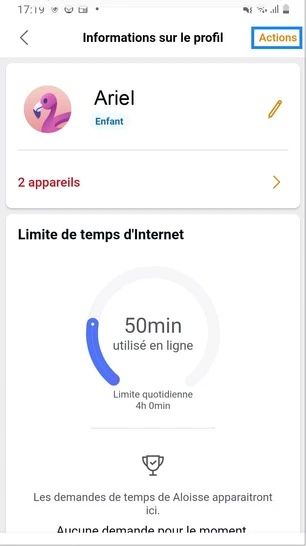
Ouvrez l'application Suite de Sécurité Orange, sélectionnez le profil de l'enfant puis cliquez sur Afficher.
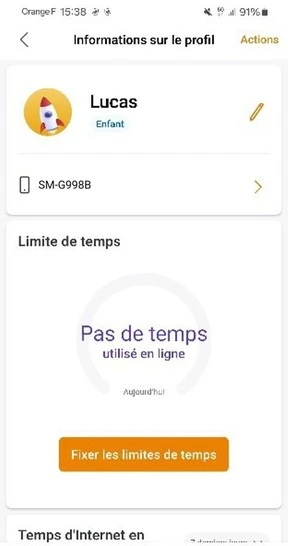
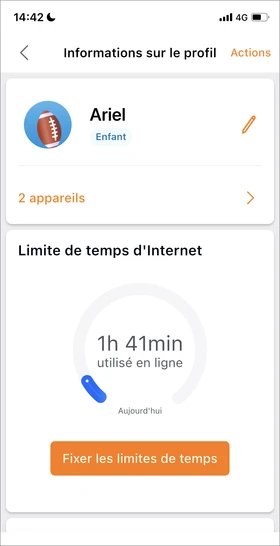
Faites défiler l'écran pour afficher la Limite de temps.
Vous pouvez :
- Visualiser le temps d'Internet utilisé par l'enfant
- Paramétrer un temps d'accès Internet quotidien via le bouton Fixer les limites de temps
- Accorder du temps supplémentaire via le bouton Récompenser (visible et accessible une fois que vous aurez paramétré une limite de temps)
Remarque : l'attribution de temps supplémentaire est immédiate.
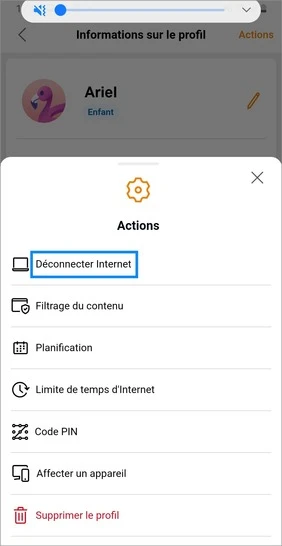
Vous pouvez aussi désactiver Internet du mobile enfant directement depuis le menu Actions en haut à droite de l'écran,
Sélectionnez Déconnecter Internet.
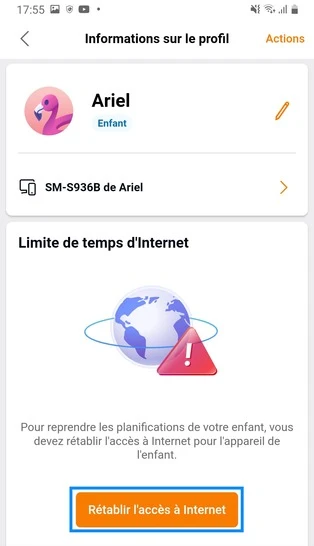
La désactivation est immédiate, l’enfant n’a plus accès à Internet.
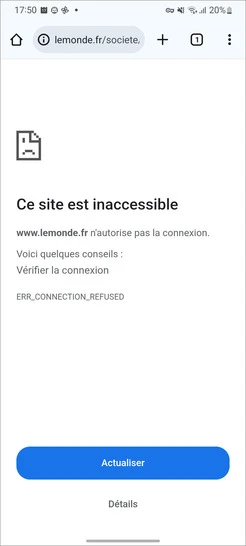
Remarque : Lorsque l'enfant essaiera de se connecter à un site ou une application bloquée, il sera alerté par un message comme quoi, il ne peut accéder au site ou l'application.
Pour réactiver la connexion Internet, cliquez sur Rétablir l'accès Internet.
Lorsque l'enfant essaiera de se connecter, il aura un message "site inaccessible".
Il se peut que votre enfant puisse continuer à visualiser du contenu (vidéos ou images) alors qu'il a atteint son temps de connexion Internet. Tous les contenus déjà visualisés ou téléchargés restent disponibles à la lecture par l’enfant. Par exemple, si l’enfant a téléchargé une vidéo ou consulté du contenu (vidéos ou images), ce dernier peut être disponible en lecture sans avoir besoin de connexion internet, car il est stocké soit sur l'appareil, soit dans la mémoire du navigateur (mémoire cache).
Avant de commencer
La fonctionnalité de localisation permet de consulter la position de l’appareil enfant et de rafraîchir la localisation depuis l’application parent.
Selon la version de l’application Contrôle Parental installée sur le téléphone de l’enfant, la fréquence d’actualisation peut varier, veuillez vérifier que vous disposez bien des dernières versions des applications Suite de Sécurité (16 .4 et supérieures) et Contrôle parental (Android 3.0.13 et iOS 3.0.16 et supérieures )
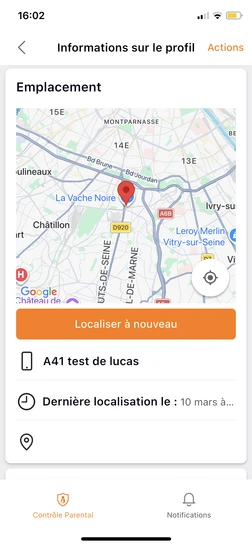
Ouvrez l'application Suite de Sécurité Orange, sélectionnez le profil de l'enfant puis cliquez sur Afficher.
Vous verrez la localisation de l'appareil enfant en faisant défiler l'écran jusqu'à Emplacement..
Bon à savoir :
- le bouton “Localiser à nouveau” permet de demander une nouvelle position ;
- la dernière localisation connue peut rester affichée si aucune donnée plus récente n’est disponible
- la qualité de la localisation dépend aussi de la connexion réseau et des réglages du téléphone enfant. Le téléphone de l’enfant doit également être allumé pour que la localisation puisse s’effectuer.
Avant de commencer
L’application bloque les sites frauduleux.
Le filtrage de contenu permet de renforcer la protection de navigation internet en bloquant les contenus pouvant être inadaptés selon l’âge.
Remarque : tous les contenus téléchargés restent disponibles à la lecture par l’enfant. Par exemple, si l’enfant a téléchargé une vidéo YouTube avant le paramétrage du filtrage de contenus, cette dernière sera disponible en lecture.
Ouvrez l'application Suite de Sécurité Orange, sélectionnez le profil de l'enfant puis cliquez sur Afficher.
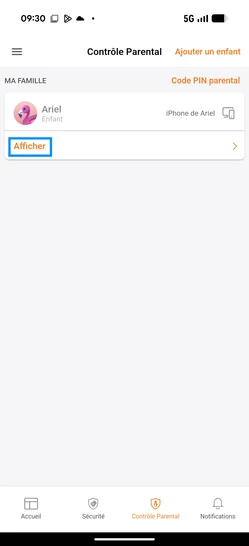
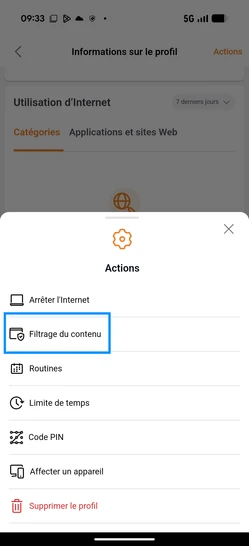
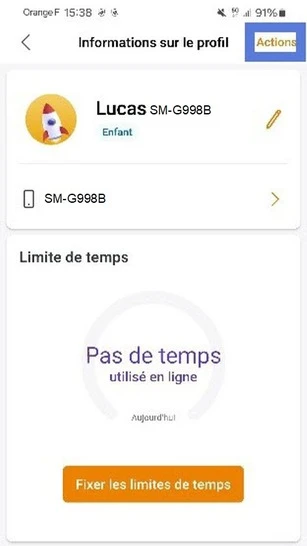
Sélectionnez Actions en haut à droite de l'écran.
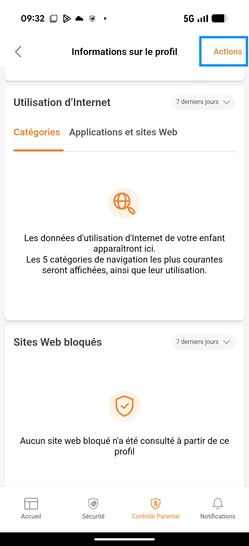
Cliquez sur Filtrage de contenu.
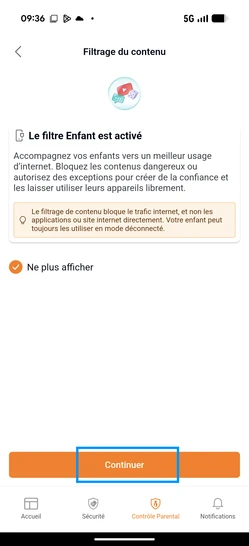
Validez Ne plus Afficher puis poursuivez avec Continuer.
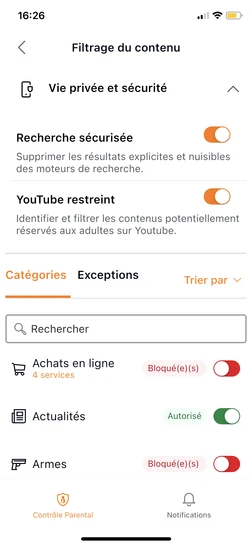
Les recherches sont sécurisées sur les moteurs de recherche Youtube et Google (les curseurs sont activés par défaut)
Vous pouvez autoriser ou bloquer une catégorie de sites ou applications
Les Catégories : groupe de sites ou applications traitant d’un même thème. Un site ou une application peut être référencée dans plusieurs catégories.
Remarque : Certaines catégories listent des sites ou applications de façon non exhaustives. Pour vérifier dans quelle catégorie se trouvent les sites ou l’application, rendez-vous dans l’onglet Exceptions et saisissez son nom.
Pour autoriser ou bloquer un accès à certaines catégories, faites glisser le curseur :
- Vers la droite, le curseur devient vert (Autorisé)
- Vers la gauche, il devient rouge (Bloqué(e)(s))
Remarque : Si un site ou une application est présente dans plusieurs catégories, ce sera la règle la plus restrictive de toutes les catégories qui s’appliquera. Si vous avez besoin de vérifier dans quelle(s) catégorie(s) un site ou une application est inclus(e), vous pouvez entrer son contenu depuis l'onglet Exceptions.
Remarque : Le filtrage est activé lorsque le curseur est vert.
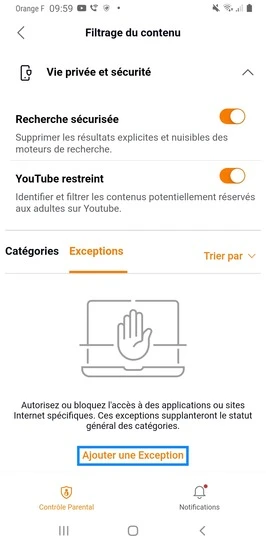
Vous pouvez aussi paramétrer des exceptions de sites ou d'applications.
Les Exceptions : traitement unitaire d’une exception pour un site ou une application.
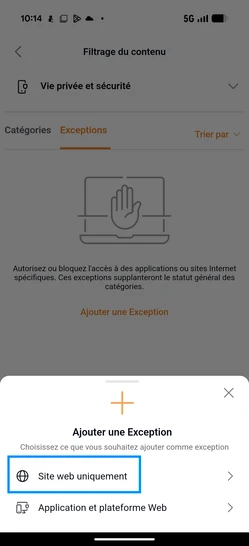
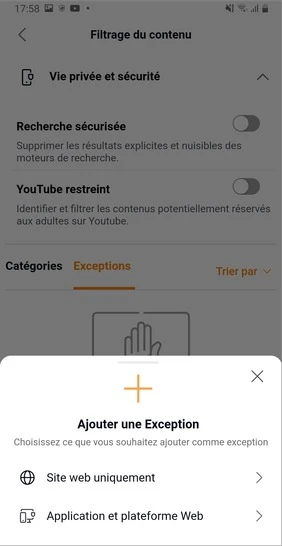
Depuis l'onglet Exceptions, appuyez sur Ajouter une exception.
Sélectionnez le type d'exception que vous souhaitez :
- Site Web uniquement.
- Application et plateforme Web.
Dans notre exemple, nous avons sélectionné Site web uniquement.
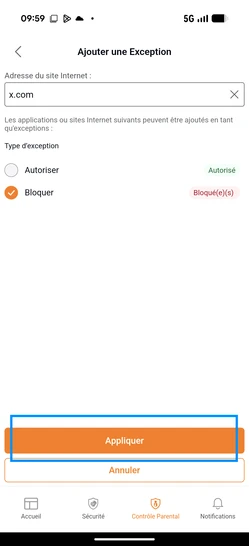
Saisissez le site que vous souhaitez bloquer.
Cliquez sur Bloquer puis validez votre choix avec Appliquer.
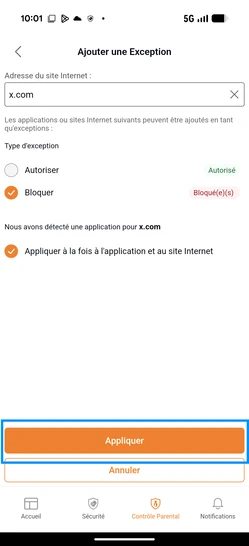
Si une application ou un site du même nom est identifié, vous avez la possibilité d’étendre l’interdiction en cochant la proposition puis valider votre choix sur Appliquer.
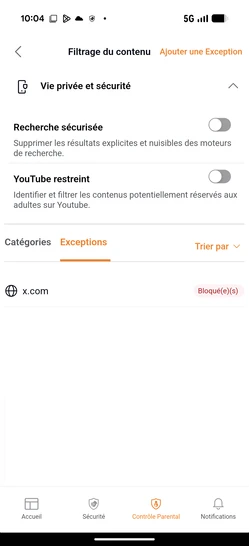
L'exception à l'utilisation de l'application et du site est créée.
Pour autoriser de nouveau l'accès à l'application ou au site, il vous suffit de retourner dans l’onglet Exceptions. Sélectionnez l’exception puis supprimez là.
Avant de commencer
Il existe 3 types de routines qui se paramètrent de la même façon :
- Sommeil
- Devoirs
- Temps en famille
Remarque : le temps d’accès à Internet défini dans le menu Limite de temps s’ajoute à celui donné pendant une routine. Par exemple, si vous accordez 2 heures dans la Limite de temps et 1 heure pour la routine Devoirs, l’enfant pourra utiliser Internet jusqu’à 3 heures au total.
Ouvrez l'application Suite de Sécurité Orange, sélectionnez le profil de l'enfant puis cliquez sur Afficher.
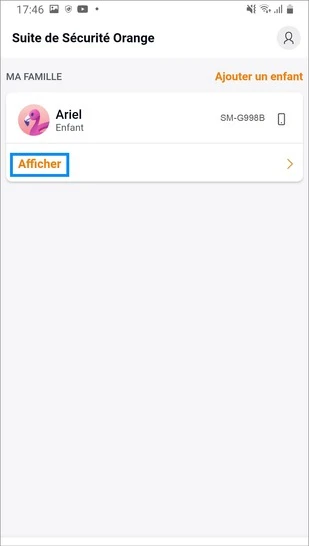
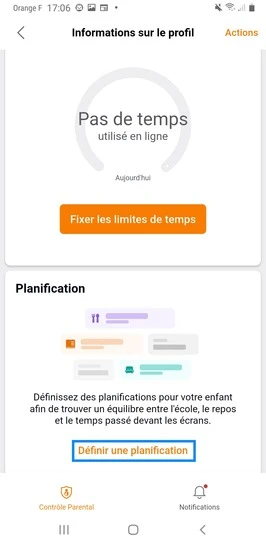
Dans la rubrique Planification puis appuyez sur Définir une planification.
Remarque : si le bouton Créer une planification ne s’affiche pas, ouvrez le menu Actions en haut à droite de l’écran > Planification
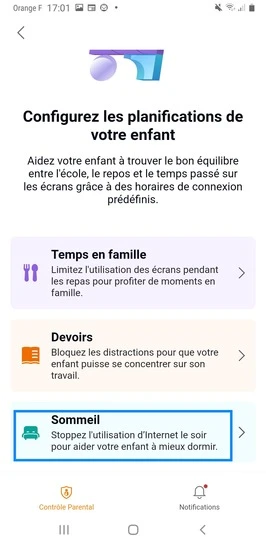
Sélectionnez la routine à planifier.
Dans notre exemple il s'agit de la routine Sommeil.
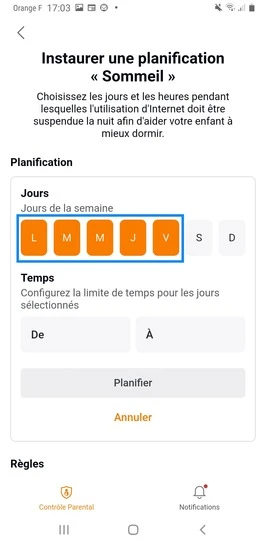
Sélectionnez les jours (par exemple du Lundi au Vendredi) puis poursuivez avec les heures
Planifiez la plage horaire, configurer les champs De et A puis cliquez sur Appliquer.
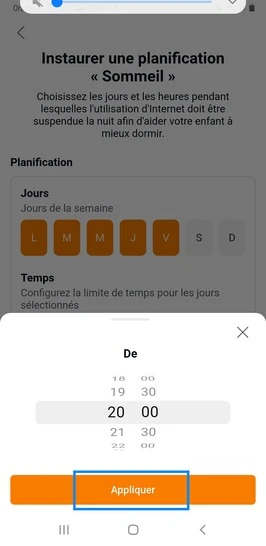
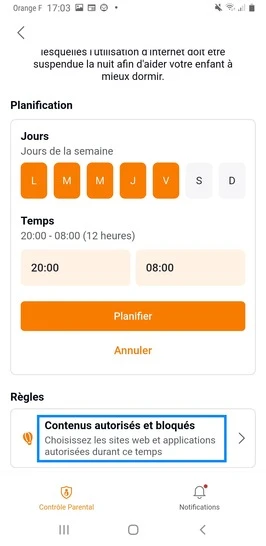
La planification est programmée.
Cliquez sur Contenus autorisés et bloqués.
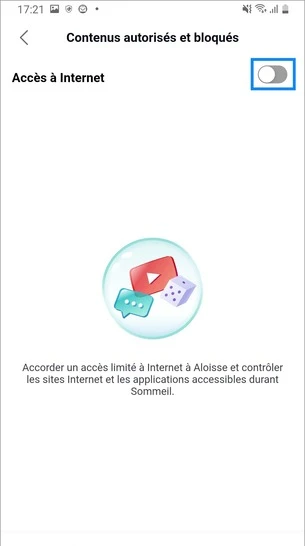
L’Accès à Internet est automatiquement désactivé avec les routines Sommeil et Temps en famille. Pour l'activer, il suffit de glisser le curseur.
Une liste de contenus s'affiche.
Pour autoriser ou bloquer un accès, faites glisser le curseur :
- Vers la droite, le curseur devient vert (Autorisé)
- Vers la gauche, il devient rouge (Bloqué(e)(s))
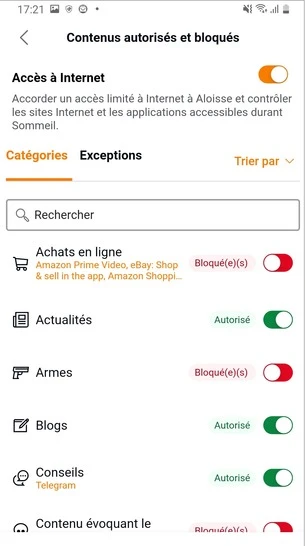
Vous pouvez ajouter des sites web ou applications depuis l'onglet Exceptions.
Saisissez le nom du site web dans le champ de saisi ou sélectionnez l'application dans la liste proposée puis autorisez ou bloquez.
Avant de commencer
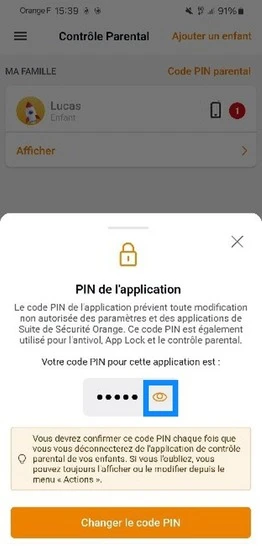
Le code PIN empêche les enfants de déconnecter l'application Contrôle Parental (enfant) sur leur mobile.
Ouvrez l'application Suite de Sécurité Orange, sélectionnez le profil de l'enfant puis cliquez sur Afficher.
Sélectionnez Actions en haut à droite de l'écran.
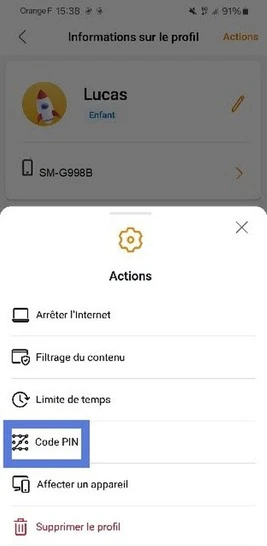
Choisissez Code PIN.
Vous pouvez afficher et modifier le code PIN si vous le souhaitez.
- Pour l'afficher, cliquez sur l'oeil
- Pour le modifier, cliquez sur Changer le code PIN puis suivez les étapes
Avez-vous trouvé cet article utile ?
Votre avis est traité de façon anonyme, merci de ne pas communiquer de données personnelles (nom, mot de passe, coordonnées bancaires...)
Besoin de contacter le service client ou d'une aide supplémentaire ? Rendez-vous sur "Aide et contact"
Votre avis est traité de façon anonyme, merci de ne pas communiquer de données personnelles (nom, mot de passe, coordonnées bancaires...)
Besoin de contacter le service client ou d'une aide supplémentaire ? Rendez-vous sur "Aide et contact"