Contrôle Parental d'Orange (PC) : personnaliser les paramètres de protection
Vous souhaitez modifier le niveau de filtrage, le temps et les plages horaires de navigation, les catégories de site autorisées ou bloquées et créer des listes personnelles des sites web à autoriser ou à bloquer. Voici la marche à suivre.
Avant de commencer
Vous devez :
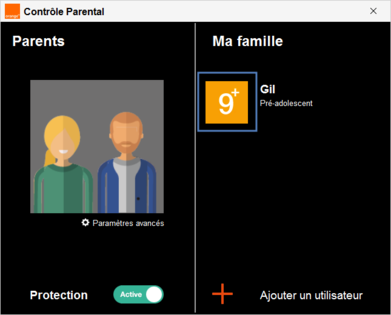
Accéder aux paramètres utilisateurSélectionnez l'utilisateur. cliquez sur Protection par défaut si vous n’avez créé aucun compte utilisateur. |
 |
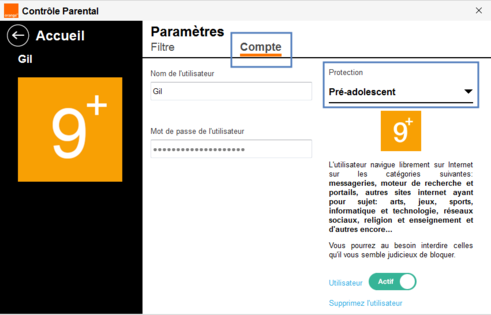
Modifier le niveau de filtrage
|
 |
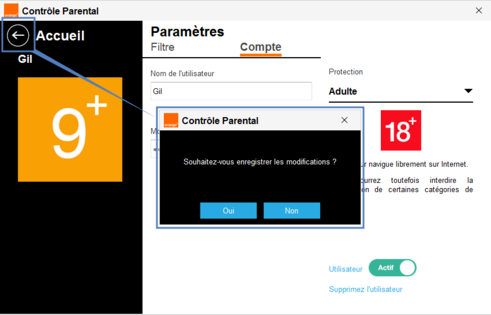
Valider les modifications
|
 |
Avant de commencer
Vous devez :
Accéder aux paramètres utilisateurSélectionnez l'utilisateur. cliquez sur Protection par défaut si vous n’avez créé aucun compte utilisateur. |
|
Ouvrir les paramètres de filtrage
|
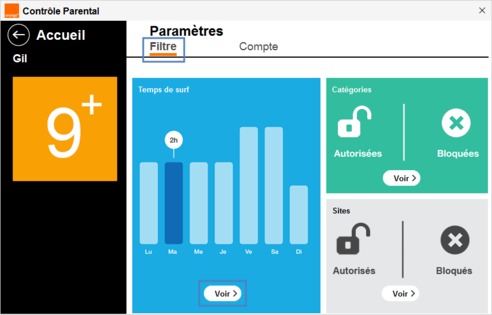 |
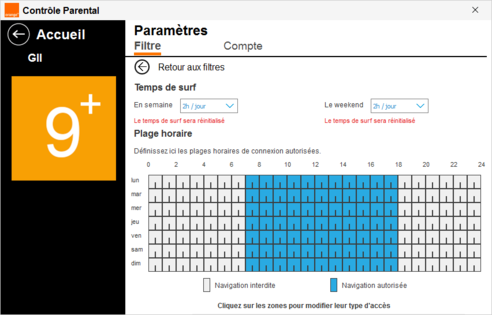
Modifier les plages horaires
il est possible d'autoriser la navigation de 10h00 à 12h00 et de 13h30 à 18h00 mais la limiter à 2 heures par jour.
|
 |
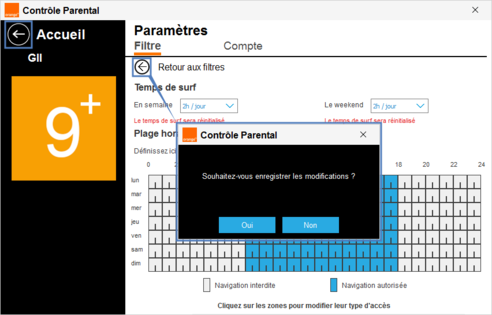
Valider les modifications
|
 |
Avant de commencer
Vous devez :
Ouvrir les paramètres utilisateurSélectionnez l'utilisateur. cliquez sur Protection par défaut si vous n’avez créé aucun compte utilisateur. |
|
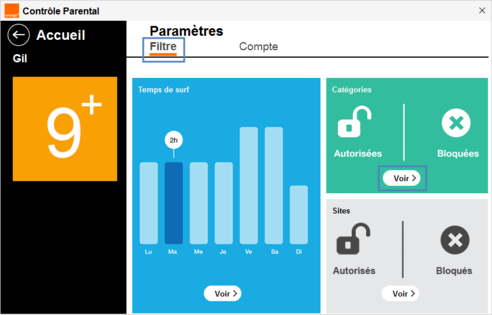
Accéder aux filtres "Catégories"
|
 |
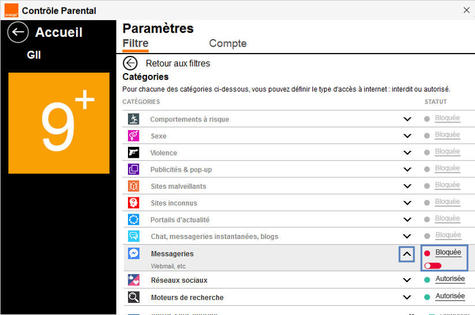
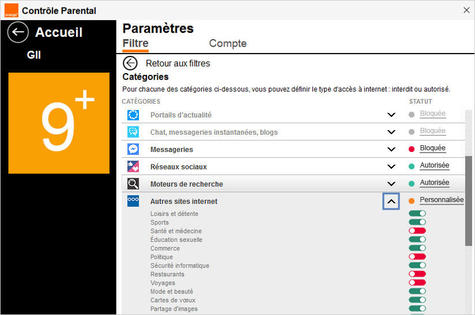
Bloquer ou autoriser une catégorie
les catégories grisées ne sont pas modifiables. Le niveau de filtrage affecté à l'utilisateur ne convient pas pour naviguer sur les sites internet de cette catégorie. Par exemple, un utilisateur avec le niveau de filtrage "enfant" ne doit pas consulter les sites des catégories Sexe ou Violence... |
 |
Personnaliser une catégorievous pouvez personnaliser une catégorie quand celle-ci contient des sous-catégories. La catégorie devient personnalisée quand les accès des sous-catégories ne sont pas identiques.
|
 |
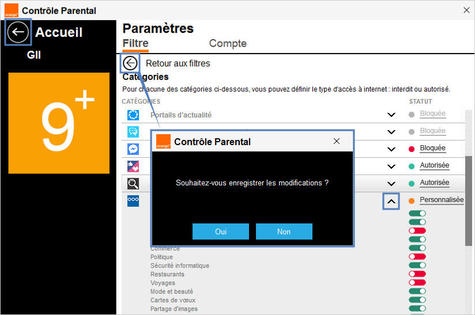
Valider les modifications
|
 |
Avant de commencer
Vous devez :
Accéder aux paramètres utilisateurSélectionnez l'utilisateur. cliquez sur Protection par défaut si vous n’avez créé aucun compte utilisateur. |
|
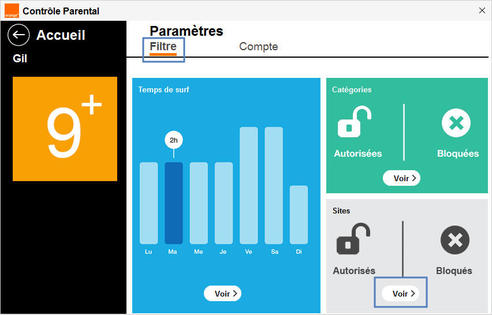
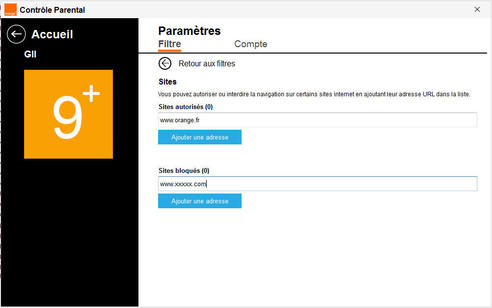
Ouvrir les paramètres "Sites"Sites permet de saisir manuellement l'adresse URL d'un site web à autoriser et bloquer.
|
 |
Autoriser ou bloquer un site
|
 |
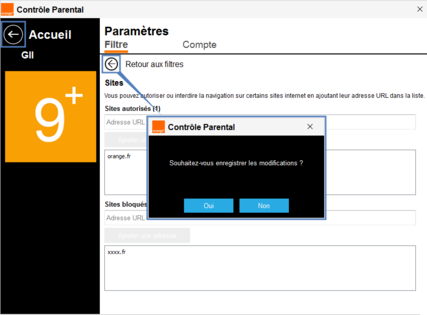
Enregistrer les modifications
|
 |
Avez-vous trouvé cet article utile ?
Votre avis est traité de façon anonyme, merci de ne pas communiquer de données personnelles (nom, mot de passe, coordonnées bancaires...)
Besoin de contacter le service client ou d'une aide supplémentaire ? Rendez-vous sur "Aide et contact"
Votre avis est traité de façon anonyme, merci de ne pas communiquer de données personnelles (nom, mot de passe, coordonnées bancaires...)
Besoin de contacter le service client ou d'une aide supplémentaire ? Rendez-vous sur "Aide et contact"