Autres tutoriels
OPPO Reno 6 5G

Commencer avec votre nouveau mobile
Mettre en route votre mobile pour la première fois

16 étapes
Intermédiaire

Avant de commencer

Veuillez-vous assurer que votre carte Nano-SIM est insérée dans le mobile.
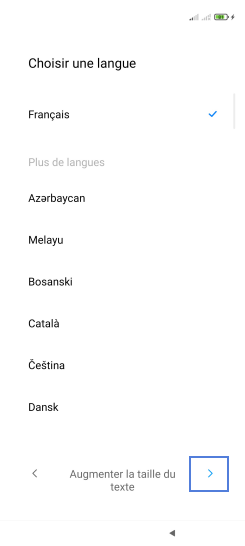
Étape 1 : 
Balayez l'écran pour atteindre la langue souhaitée, puis sélectionnez-la.
Validez votre choix avec la Flèche pour passer à l'écran suivant.

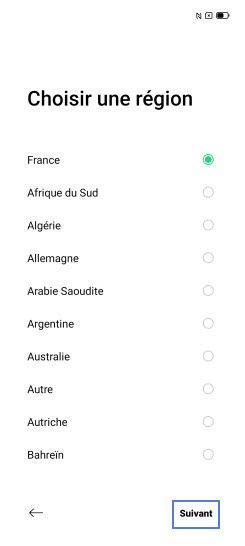
Étape 2 : 
Balayez l'écran pour atteindre la région souhaitée, puis sélectionnez-la.
Validez votre choix avec la Flèche pour passer à l'écran suivant.

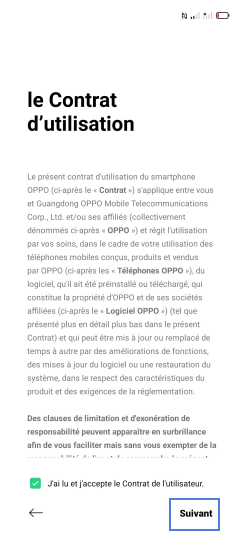
Étape 3 : 
Cochez J'ai lu et j'accepte les conditions ci-dessus pour accepter le contrat d'utilisation.
Sélectionnez Suivant.

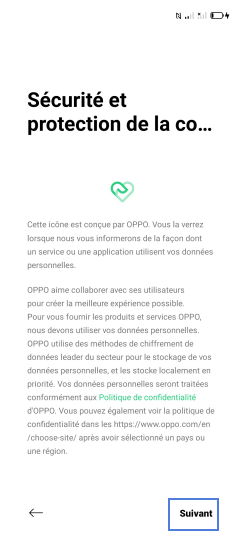
Étape 4 : Sélectionnez Suivant.
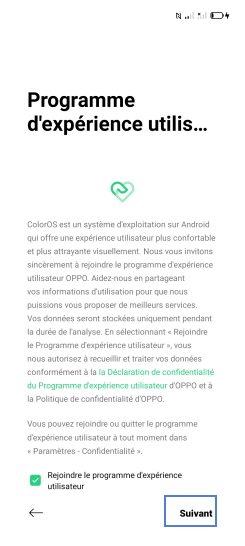
Étape 5 : 
Dans notre exemple, cochez Rejoindre le programme d’expérience utilisateur.

Cliquez sur Suivant.


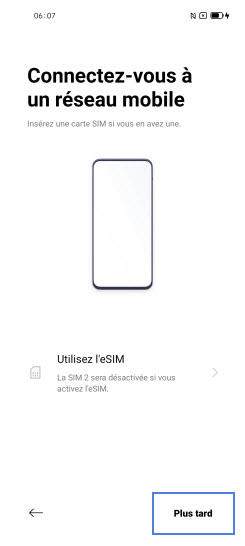
Étape 6 : Connectez-vous à un réseau mobile.Cliquez sur Plus tard.
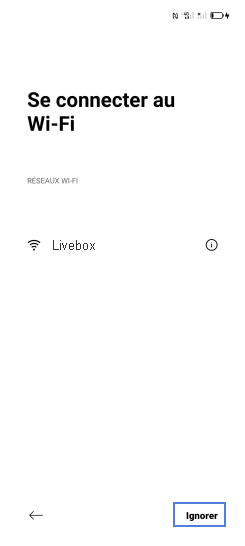
Étape 7 : L'accès au réseau Wi-Fi est activé par défaut. Le mobile détecte les réseaux wifi disponibles.Dans le cadre de notre démonstration, pressez Ignorer.
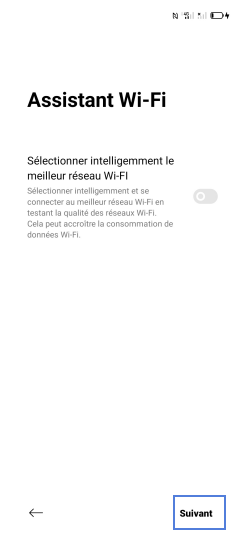
vous pouvez activer la connexion Wi-Fi ultérieurement via une Livebox. Étape 8 : Sélectionnez automatiquement le réseau Wi-Fi.Sélectionnez Suivant.
la fonction est désactivée par défaut. Étape 9 : 
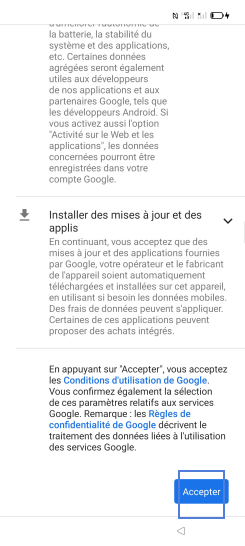
Faites défiler tout l'écran des conditions d'utilisation des services Google.
Sélectionnez Accepter.

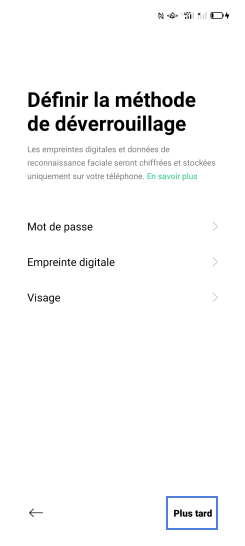
par défaut les services Google sont activés. Étape 10 : Configurez une méthode de déverrouillage.Sélectionnez Plus tard.
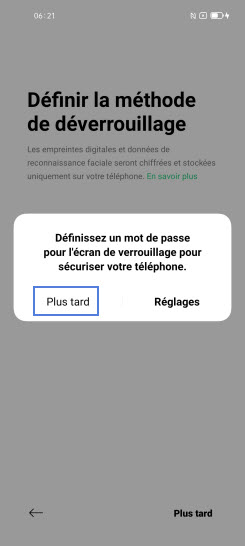
ces paramétrages peuvent être activés ultérieurement. Étape 11 : Confirmez votre choix.Dans notre exemple appuyez sur Plus tard.
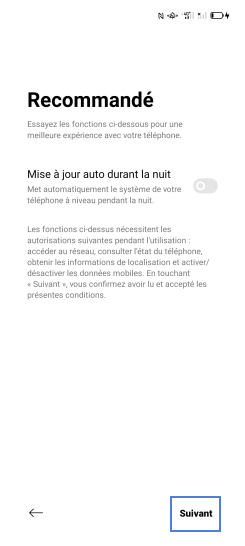
Étape 12 : Programmez la Mise à jour du logiciel automatique durant la nuit grâce au curseur.Sélectionnez Suivant.
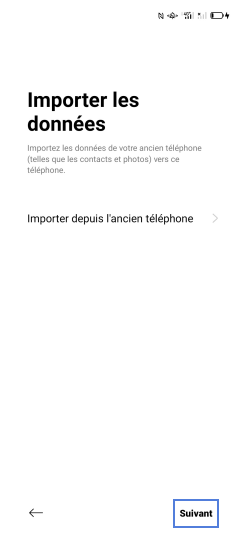
par défaut les mises à jour logicielle sont désactivées. Vous pourrez les activer ultérieurement. Étape 13 : Vous pouvez importez les données de votre ancien téléphone si vous l'avez avec vous.Sélectionnez Suivant.
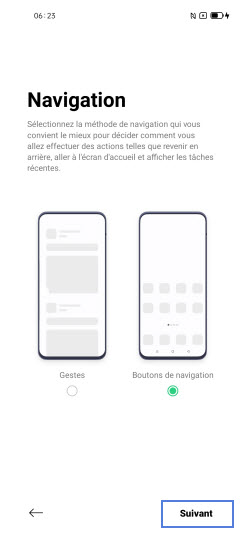
Étape 14 : 
Sélectionnez Boutons de navigation.

Cliquez sur Suivant.


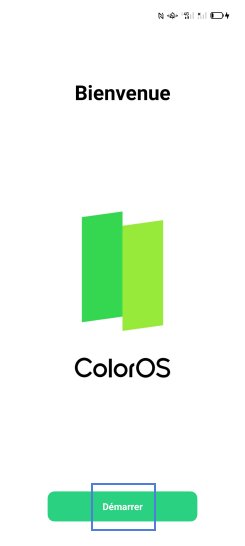
Étape 15 : Sélectionnez Démarrer.
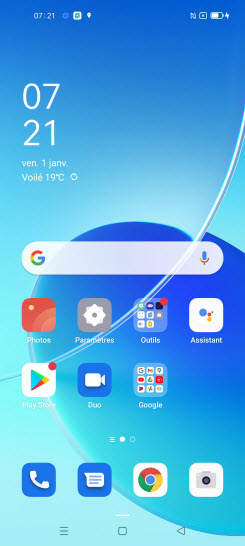
Étape 16 : Le mobile affiche la page d'accueil, il est prêt à l'utilisation.

Bravo ! Vous avez terminé ce tutoriel.

Découvrez nos autres tutoriels