SaferPhone : comment installer le contrôle parental sur le mobile parent Android ?
L'installation de la Suite de Sécurité Orange et l'activation du contrôle parental sur le mobile parent Android permet de suivre l'activité en ligne du mobile enfant, limiter son accès à des contenus inappropriés et gérer son temps de connexion. On vous guide.
Avant de commencer
Vous devez avoir ajouté l'option pack Protection Enfant à votre offre SaferPhone depuis votre Espace client ou l'application mobile Orange et moi.
L'activation du contrôle parental se déroule en deux étapes :
- sur le mobile parent : téléchargez la Suite de Sécurité Orange.
- sur le mobile enfant : téléchargez le Contrôle parental (enfant).
Ce parcours décrit l'installation de la Suite de Sécurité Orange sur le mobile parent.
Remarque : l’application Suite de Sécurité Orange doit être installée uniquement sur le téléphone du parent, pas sur celui de l’enfant.
Le contrôle parental peut être installé sur 3 équipements maximum :
- soit 1 mobile parent + 2 mobiles enfant
- soit 2 mobiles parent + 1 mobile enfant
Avant de commencer
Vous devez avoir ajouté l'option pack Protection Enfant à votre offre SaferPhone depuis votre Espace client ou l'application mobile Orange et moi.
L'activation du contrôle parental se déroule en deux étapes :
- sur le mobile parent : téléchargez la Suite de Sécurité Orange.
- sur le mobile enfant : téléchargez le Contrôle parental (enfant).
Ce parcours décrit l'installation de la Suite de Sécurité Orange sur le mobile parent.
Remarque : l’application Suite de Sécurité Orange doit être installée uniquement sur le téléphone du parent, pas sur celui de l’enfant.
Le contrôle parental peut être installé sur 3 équipements maximum :
- soit 1 mobile parent + 2 mobiles enfant
- soit 2 mobiles parent + 1 mobile enfant
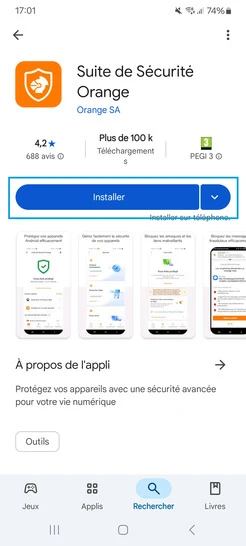
Sur le mobile Android parent et depuis le Play Store, recherchez Suite de Sécurité Orange puis cliquez sur Installer.
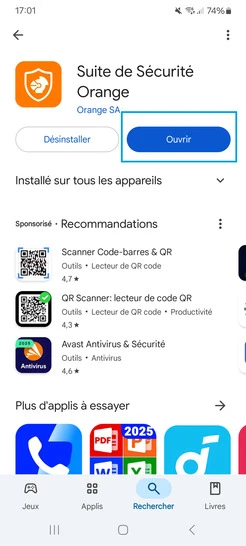
Lorsque l'application est téléchargée, appuyez sur Ouvrir.
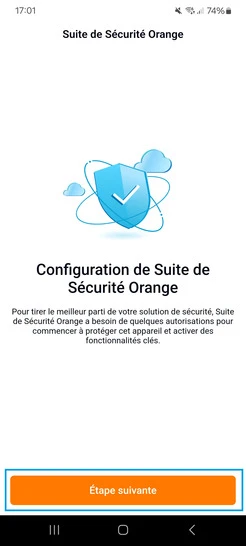
Sélectionnez Étape suivante.
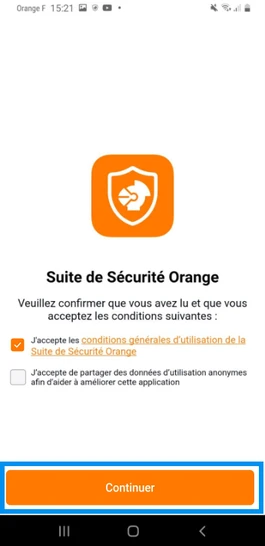
Cochez la case J'accepte les conditions générales... puis poursuivez avec Continuer.
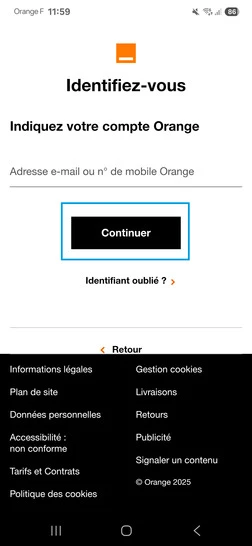
Identifiez-vous à votre compte Orange avec votre numéro de mobile Orange ou votre adresse mail Orange puis cliquez sur Continuer.
Remarque : si vous n’êtes pas client Orange, saisissez le numéro mobile de la ligne SaferPhone de votre enfant.
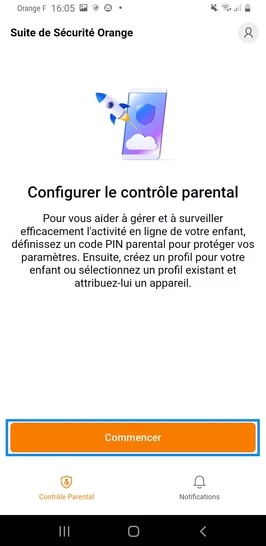
Appuyez sur Commencer.
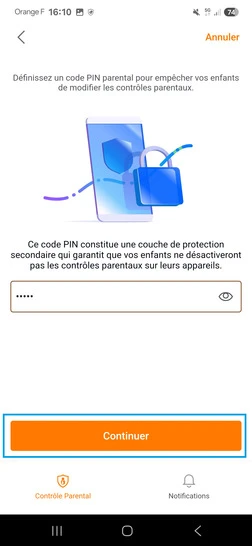
Définissez un code PIN compris entre 4 et 8 chiffres pour éviter à votre enfant de désactiver le contrôle parental, puis validez-le avec Continuer.
Remarque : vous pouvez appuyer sur l'icône oeil pour visualiser votre code.
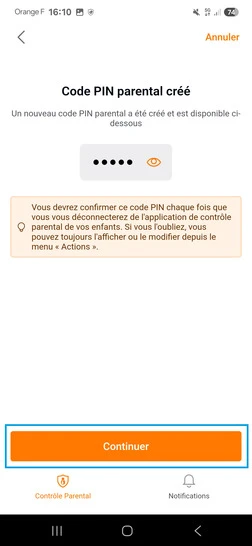
Confirmez le code PIN avec Continuer.
Remarque : vous pouvez appuyer sur l'icône oeil pour visualiser votre code.
Cochez la case puis validez avec Continuer.
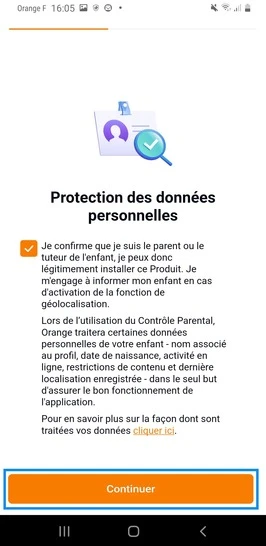
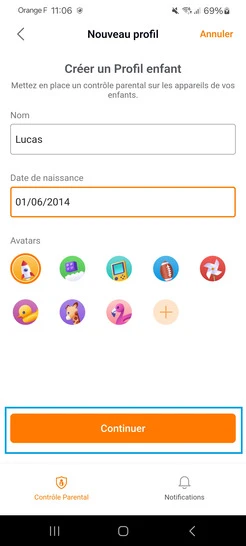
Créez le profil de votre enfant en saisissant son prénom et sa date de naissance puis appuyez sur Continuer.
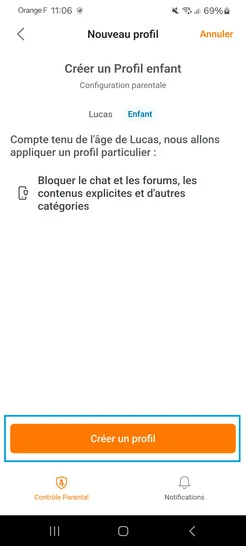
Validez la création du profil de votre enfant en appuyant sur Créer un profil.
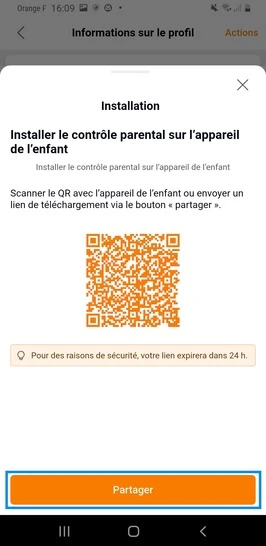
Appuyez sur Partager pour installer l’application Contrôle Parental sur l’appareil de l’enfant.
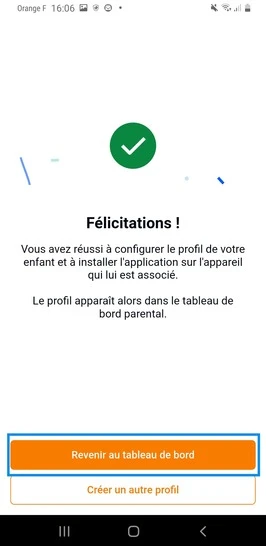
Cliquez sur Revenir sur le tableau de bord
Attention
Si le mobile parent est un équipement Android et le mobile enfant un iPhone iOS, vous devez avoir créé un compte familial Apple avant de poursuivre l'installation. Ce compte familial doit être créé depuis un terminal Apple. Une fois configuré, installez le contrôle parental sur l'iPhone iOS enfant. Une validation du parent depuis un iPhone ou un iPad sera nécessaire. Sachez que, dans ce cas, la localisation du mobile enfant et la gestion du temps d'internet sera impossible.
Pour toute question ou besoin d'assistance, vous pouvez prendre un rendez-vous avec un spécialiste 7j/7. Nous sommes là pour vous accompagner et garantir une expérience optimale.

Avez-vous trouvé cet article utile ?
Votre avis est traité de façon anonyme, merci de ne pas communiquer de données personnelles (nom, mot de passe, coordonnées bancaires...)
Besoin de contacter le service client ou d'une aide supplémentaire ? Rendez-vous sur "Aide et contact"
Votre avis est traité de façon anonyme, merci de ne pas communiquer de données personnelles (nom, mot de passe, coordonnées bancaires...)
Besoin de contacter le service client ou d'une aide supplémentaire ? Rendez-vous sur "Aide et contact"