Comment associer votre mobile et l'OPPO Watch 46mm 4G en Bluetooth ?
L'OPPO Watch 46mm 4G est conçue pour fonctionner en Bluetooth avec un mobile Android ou un iPhone. Le mobile doit impérativement disposer de l'application Wear OS by Google. Voici la marche à suivre pour la télécharger et associer la montre en Bluetooth avec un mobile sous Android.
Avant de commencer
Votre mobile Android doit disposer d'Android 6.0 ou une version supérieure (hors versions Go).
Si vous utilisez un iPhone, vous devez disposez de la version iOS 12 ou supérieure. Sous iOS la connexion n'est possible qu'en Bluetooth et vous ne pourrez pas activer l'eSIM.
Remarque : la montre doit être chargée au minimum à 20% avant jumelage.
-
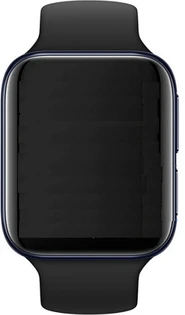
étape 1: Démarrer la montre
- Lors de la première mise en service (après mise sous tension) ou bien, suite à une réinitialisation, la montre requiert une pression sur l'écran.
- Choisissez ensuite une langue d'affichage parmi toutes celles proposées (dans notre exemple, Français).
- Avec la touche dédiée, les Conditions d'utilisation d'OPPO Watch (contrat d'utilisateur, puis politique de confidentialité d'OPPO).
- La montre requiert le téléchargement et l'ouverture, sur le téléphone, de Wear OS by Google : elle indique son identification.
-
étape 2: Télécharger l'application Wear OS by Google
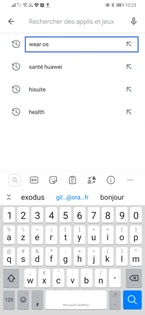
- Lancez le Play Store depuis votre mobile.
- Appuyez dans la zone de recherche.
- Saisissez le début du nom de l'application, ici Wear OS.
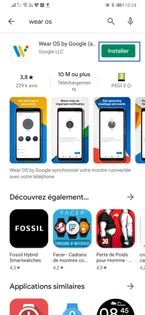
- Sélectionnez le résultat recherché.
-
étape 3: Aller sur Installer
Le mobile télécharge puis installe l'application.
-
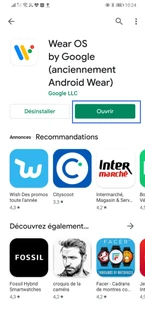
étape 4: Sélectionner Ouvrir
-
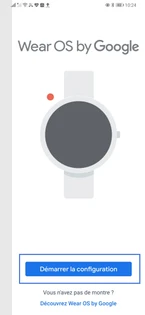
étape 5: Démarrer la configuration
-
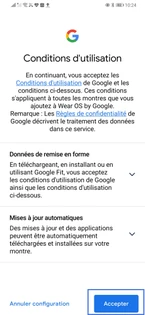
étape 6: Accepter les Conditions d'utilisation
-
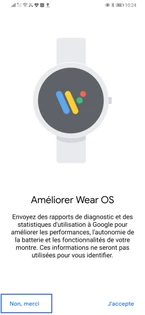
étape 7: Améliorer Wear OS
Vous avez la possibilité si vous le souhaitez, d'envoyer des rapports de diagnostic pour améliorer l'application.
Dans notre exemple, sélectionnez Non merci. -
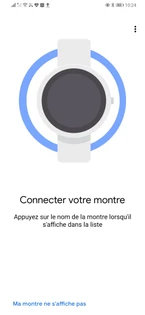
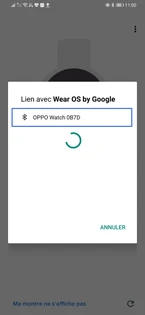
étape 8: Connecter la montre
Si ce n'est pas fait, activez le Bluetooth (apparition encart).
Remarque : dans notre exemple, le bluetooth était déjà activé. Si jamais, la détection de la montre tarde, allez sur l'icône options (en haut à droite) et sélectionnez la case correspondant à Affichez tous les appareils lors association .
-
étape 9: Aller sur l'identifiant de la montre
-
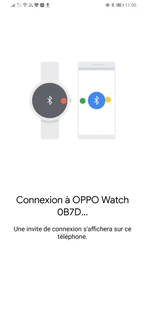
étape 10: Le mobile se connecte à la montre
Patientez pendant l'association des périphériques.
-
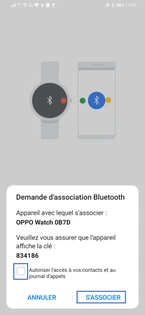
étape 11: Sélectionner Associer
Attention
si vous laissez la case décochée, vous ne visualiserez pas, entre-autre, le journal d'appels. -
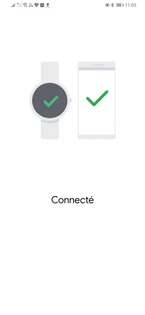
étape 12: Le mobile est connecté à la montre
-
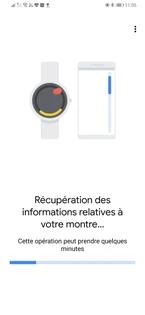
étape 13: Patienter pendant la Récupération des informations relatives à la montre
Remarque : sur la montre, le message Continuer la configuration sur le téléphone apparaît.
-
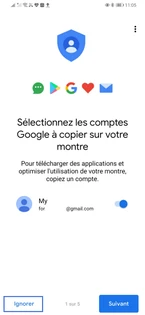
étape 14: Sélectionner le ou les comptes Google à copier sur la montre
Dans le cadre de notre exemple, sélectionnez Ignorer.
-
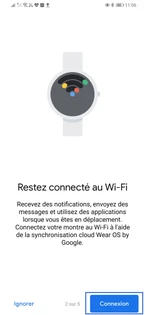
étape 15: Rester connecté au Wi-Fi
Sélectionnez Connexion.
Sélectionnez alors votre box et saisissez le mot de passe Wi-Fi pour vous y connecter.
La connexion Wi-Fi permet un meilleur téléchargement des mises à jour sur votre montre. -
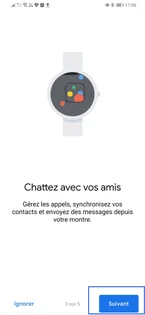
étape 16: Chatter avec vos amis
Sélectionnez Suivant, pour synchroniser vos contacts et pouvoir chatter.
-
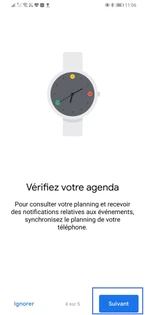
étape 17: Vérifier vos agendas
Sélectionnez Suivant, vos calendriers sont synchronisés avec Wear OS by Google afin que vous ayez vos rendez-vous sur votre montre.
-
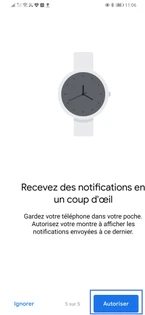
étape 18: Recevoir les notifications
Appuyez sur Autoriser.
-
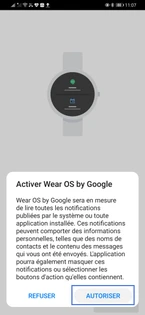
étape 19: Activer Wear OS by Google
Sélectionnez Autoriser.
-
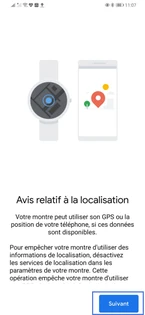
étape 20: Continuer avec Suivant (avis localisation)
-
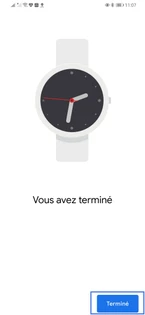
étape 21: Appuyer sur Terminé
-
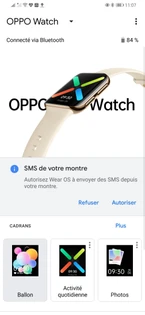
étape 22: La montre est connectée et configurée
L'interface Wear OS by Google s'affiche.
Avez-vous trouvé cet article utile ?
Votre avis est traité de façon anonyme, merci de ne pas communiquer de données personnelles (nom, mot de passe, coordonnées bancaires...)
Besoin de contacter le service client ou d'une aide supplémentaire ? Rendez-vous sur "Aide et contact"
Votre avis est traité de façon anonyme, merci de ne pas communiquer de données personnelles (nom, mot de passe, coordonnées bancaires...)
Besoin de contacter le service client ou d'une aide supplémentaire ? Rendez-vous sur "Aide et contact"