Sauvegarder et restaurer les données de votre mobile Sony Xperia sous Android
Vous pouvez sauvegarder vos données personnelles (contacts, messages, agenda, etc...), votre musique, vos photos et vos vidéos de votre mobile Sony. La sauvegarde enregistre ces contenus sur votre ordinateur ou sur une carte SD pour la sauvegarde automatique et permet de les restaurer cas de besoin. Voici les procédures à suivre pour sauvegarder, configurer une sauvegarde automatique et restaurer vos données pour votre mobile Sony.
Avant de commencer
Vous devez disposer d'un ordinateur et d'une connexion internet.
-
étape 1: Accéder au site du constructeur et télécharger le logiciel
- Ouvrez votre navigateur internet.
- Allez à l'adresse de téléchargement du logiciel.
- Sélectionnez Télécharger pour Windows.
-
étape 2: Télécharger le logiciel
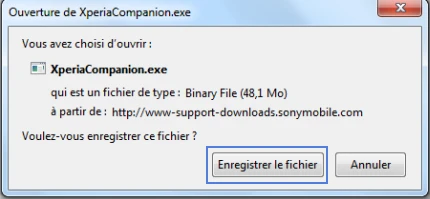
Sélectionnez Enregistrer le fichier.
-
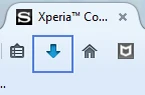
étape 3: Vérifier l'état du téléchargement en sélectionnant la flèche
-
étape 4: Récupérer le fichier
-
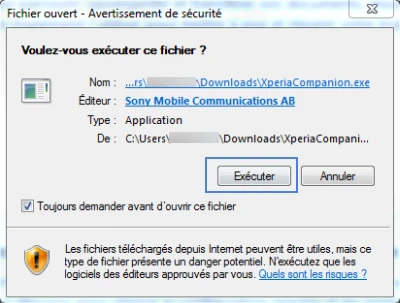
étape 5: Installer le programme
Sélectionnez Exécuter.
-
étape 6: Installer le logiciel
A l'emplacement du fichier téléchargé (selon la configuration de votre navigateur ou votre choix de l'emplacement de téléchargement), double-cliquez sur le fichier exécutable.
-
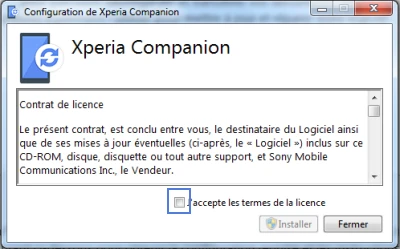
étape 7: Accepter le contrat de licence
Faire défiler l'ascenseur pour le consulter puis appuyez sur la case blanche pour en accepter les termes.
-
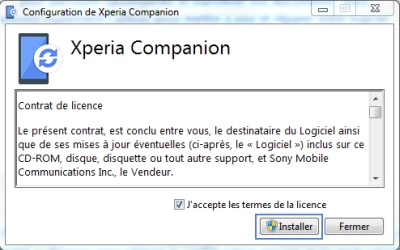
étape 8: Sélectionner Installer
-
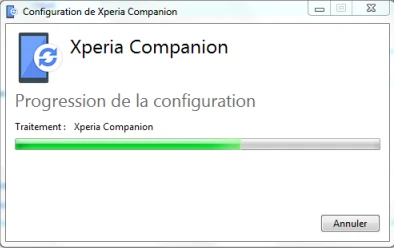
étape 9: Installation en cours
-
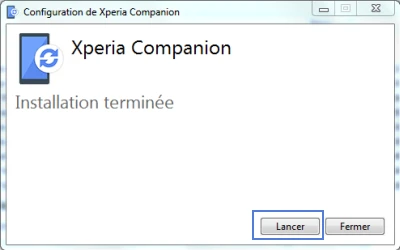
étape 10: Sélectionner Lancer à l'issue de l'installation
-
étape 11: Ouverture du programme



Avant de commencer
- Vous devez être en possession du mobile et du câble USB fourni.
- Le logiciel doit être installé et ouvert.
-
étape 1: Brancher le mobile à l'ordinateur à l'aide du câble USB fourni
Patientez pendant la détection du mobile.
-
étape 2: Sélectionner Sauvegarde
-
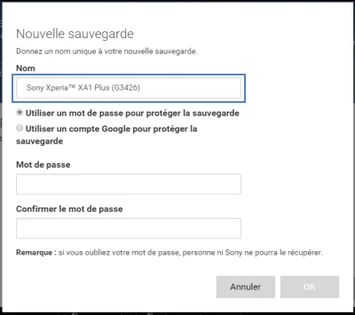
étape 3: Personnaliser la sauvegarde
-
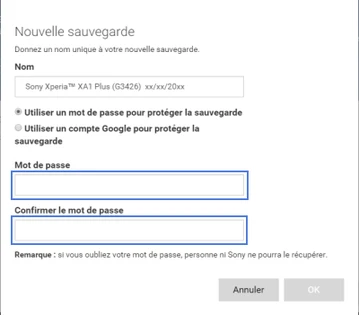
étape 4: Saisir puis confirmer un mot de passe
-
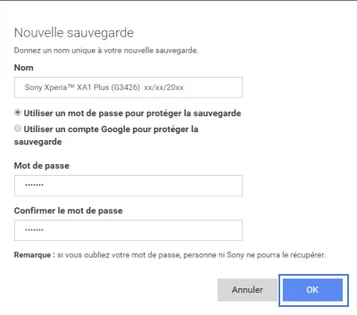
étape 5: Valider avec OK
-
étape 6: Paramétrer la sauvegarde
Après avoir confirmé ou défini les éléments à sauvegarder, sélectionnez Suivant.
Remarque : 'Mes données' incluent Calendrier, Réglages, Autre, Messages, Contacts, Journal d'appels. 'Appareil photo' comporte Photo, Vidéos.
L'écran affiche Vérification des autorisations....
-
étape 7: démarrer la sauvegarde
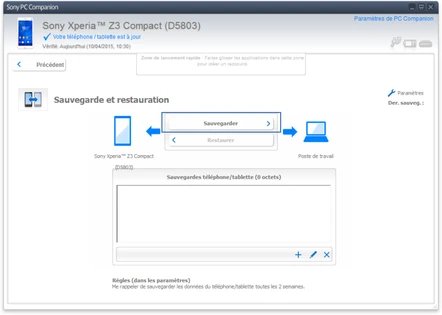
La page d'accueil du menu Sauvegarde et restauration s'affiche à l'écran.
Cliquez sur Sauvegarder. -
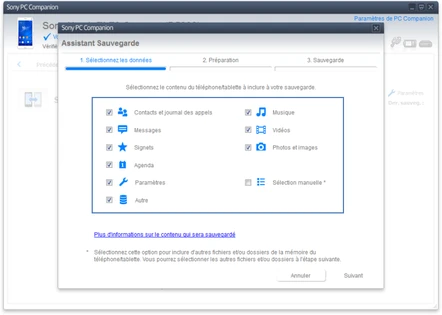
étape 8: paramétrer les données à sauvegarder
Sur le logiciel Sony PC Companion :
- Cochez les informations et contenus à enregistrer.
- Cliquez sur Suivant.
-
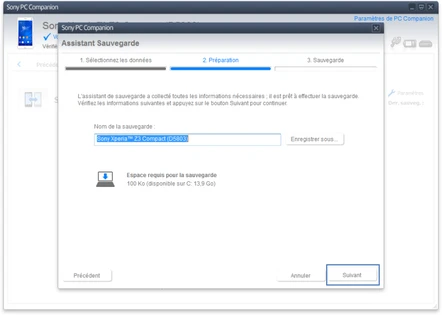
étape 9: personnaliser la sauvegarde
Le logiciel permet de personnaliser le nom de la sauvegarde et choisir son emplacement d'enregistrement dans l'ordinateur.
- Saisissez le nom désiré pour la sauvegarde ou laissez celui par défaut.
- Sélectionnez Enregistrer sous... pour changer l'emplacement si besoin.
-
étape 10: sauvegarder vos données
Cliquez sur Suivant pour créer la sauvegarde de vos données.
-
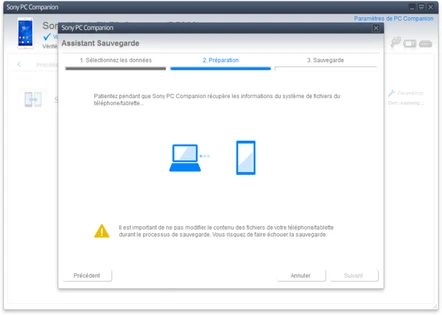
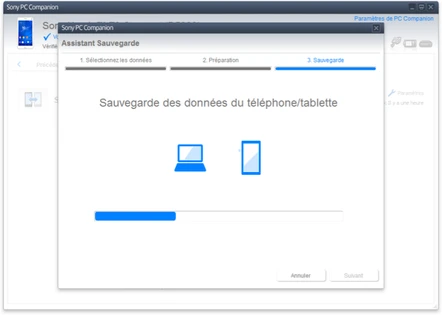
étape 11: sauvegarde en cours
-
étape 12: sauvegarde terminée
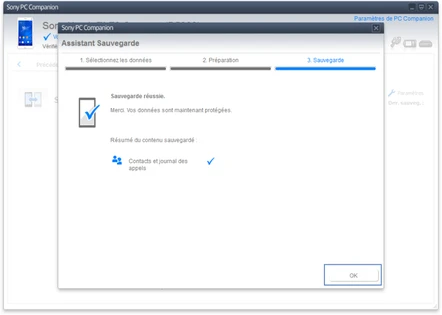
A la fin de l'opération, une fenêtre affiche le succès de la sauvegarde ainsi que le résumé des contenus sauvegardés.
Cliquez sur OK pour revenir à l'écran d'accueil du logiciel. -
étape 13: sauvegarde réussie
La sauvegarde est réalisée avec succès.
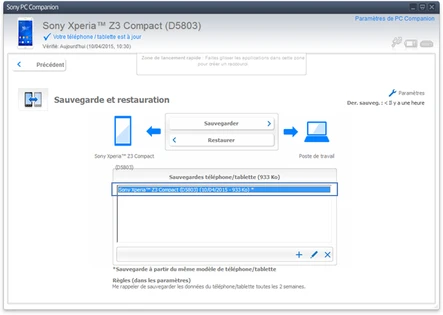
Sur la page d'accueil du menu de Sauvegarde et restauration, le nom, la date et le poids des sauvegardes apparaissent.


Avant de commencer
- Vous devez être en possession du mobile et de son câble USB.
- Le logiciel doit être installé et ouvert.
- Une précédente sauvegarde du mobile doit être enregistré sur l'ordinateur avant l'opération de restauration.
-
étape 1: Brancher le mobile à l'ordinateur à l'aide du câble USB fourni
Patientez pendant la détection du mobile.
-
étape 2: accéder au menu de sauvegarde et restauration du logiciel
Après la détection du mobile par le logiciel :
- Défilez les différents services jusqu'au menu Sauvegarde et restauration.
- Cliquez sur Démarrer.
-
étape 3: sélectionner la sauvegarde à restaurer
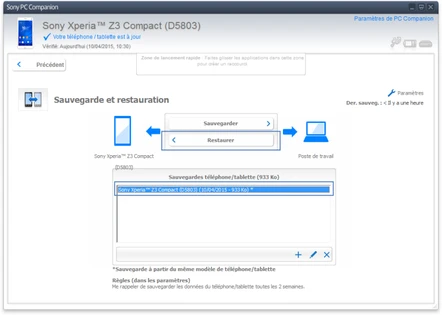
La liste des sauvegardes s'affiche sur l'écran principal du menu de Sauvegarde et restauration.
- Sélectionnez la sauvegarde désirée dans la liste.
- Cliquez sur Restaurer.
-
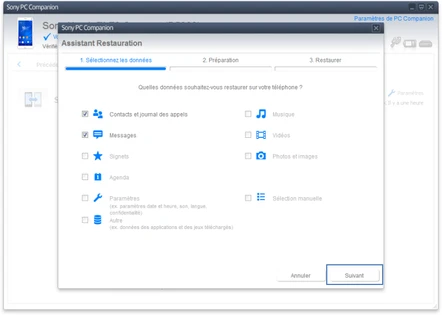
étape 4: sélectionner les éléments à restaurer
Par défaut, les éléments sauvegardés sont sélectionnés pour être restaurer.
Pour effectuer la restauration avec seulement certains éléments, décochez les éléments non désirés pour la restauration.
Sélectionnez sur Suivant. -
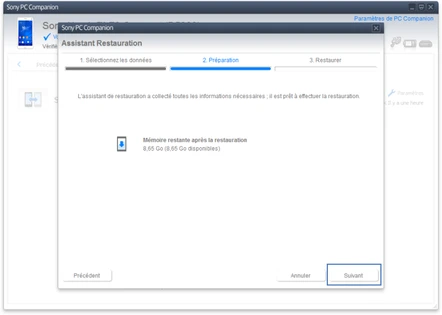
étape 5: cliquer sur Suivant
-
étape 6: procéder à la restauration
Choisissez Suivant pour démarrer la restauration des données.
-
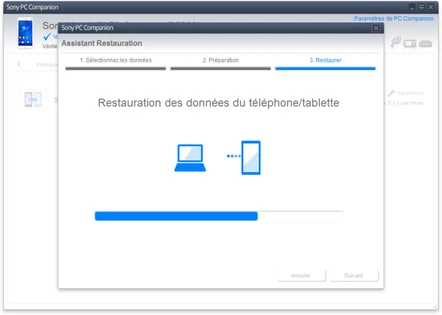
étape 7: patienter pendant la restauration
-
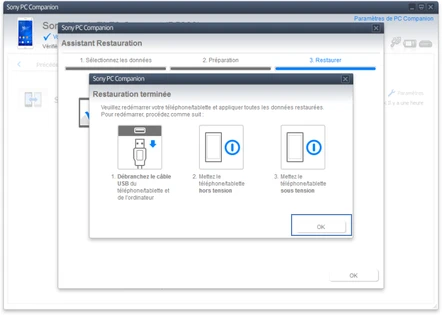
étape 8: restauration terminée
A la fin de l'opération, la fenêtre affiche Restauration terminée. La restauration s'est déroulée avec succès.
- Cliquez sur OK pour revenir à l'écran d'accueil du logiciel.
- Redémarrez le mobile pour appliquer les données restaurées comme suit :
- Débranchez le câble USB du mobile et de l'ordinateur.
- Mettez le mobile hors tension.
- Allumez le mobile.


Avant de commencer
Vous devez être en possession du mobile et une carte mémoire (micro-SD) doit être insérée pour permettre la sauvegarde automatique.
-
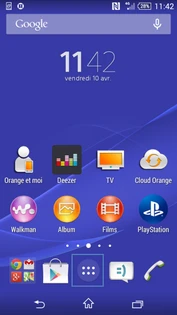
étape 1: Accéder aux applications du mobile
Cliquez sur l'icône Menu.
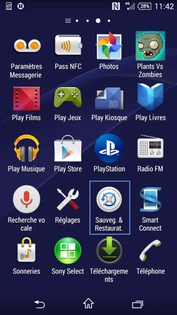
-
étape 2: sélectionner le menu Sauvegarde et Restauration
-
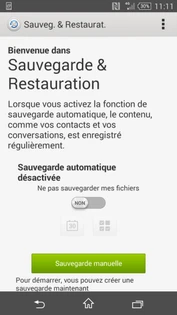
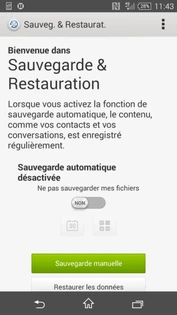
étape 3: procéder à une sauvegarde
Il est recommandé de créer une sauvegarde avant de configurer la sauvegarde automatique.
Cliquez sur Sauvegarde manuelle. -
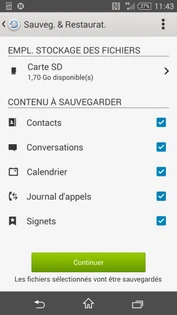
étape 4: sélectionner les éléments à sauvegarder
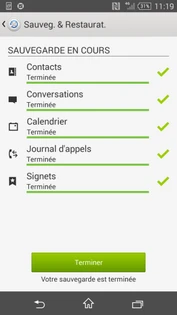
La sauvegarde enregistre uniquement sur carte mémoire les éléments listés ci-dessous.
- Cochez les éléments à sauvegarder :
- Contacts
- Conversations
- Calendrier
- Journal d'appels
- Signets
- Cliquez sur Continuer pour démarrer la sauvegarde.
- Cochez les éléments à sauvegarder :
-
étape 5: cliquer sur Terminer à la fin de la sauvegarde
-
étape 6: configurer la sauvegarde automatique
Déplacez le curseur pour activer la sauvegarde automatique.
-
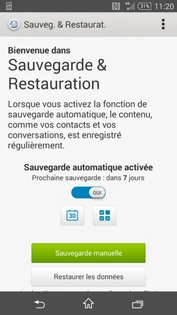
étape 7: la sauvegarde automatique est activée
Le mobile affiche le message "Sauvegarde automatique activée".
Par défaut, la fréquence de sauvegarde automatique est hebdomadaire (tous les 7 jours).
2 options sont disponibles pour la personnaliser :- l'icône Calendrier permet de choisir la fréquence de sauvegarde (quotidienne, hebdomadaire ou mensuelle)
- l'icône Eléments à sauvegarder ouvre la possibilité de sélectionner le contenu à sauvegarder.
Sélectionnez ces icônes si vous souhaitez personnaliser la sauvegarde automatique. -
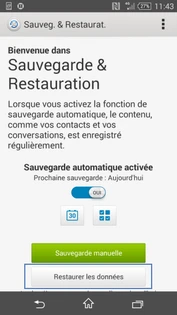
étape 8: restaurer vos données suite à une sauvegarde automatique
Pour restaurer les données, dans le menu Sauvegarde et Restauration du mobile :
- Sélectionnez Restaurer les données (ce menu apparaît lorsque une sauvegarde est présente sur la carte mémoire).
- Choisissez le contenu à restaurer et cliquez sur Continuer.
-
étape 9: restauration terminée
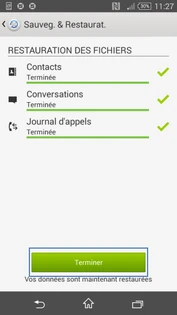
Vos données sont restaurées.
Cliquez sur Terminer.