Sauvegarder et restaurer les données de votre mobile LG sous Android
La sauvegarde permet d'enregistrer vos données et des les retrouver en cas de changement de mobile (suite à nouvel achat, casse, perte ou vol de l'ancien mobile). Il est recommandé de réaliser régulièrement une sauvegarde pour disposer de vos données personnelles en cas de besoin. Voici les procédures à suivre pour installer le logiciel, sauvegarder, configurer une sauvegarde automatique et restaurer vos données pour votre mobile LG.
Avant de commencer
Vous devez disposer d'un ordinateur et d'une connexion internet.
-
étape 1: accéder à la page de téléchargement du logiciel
- Ouvrez votre navigateur internet.
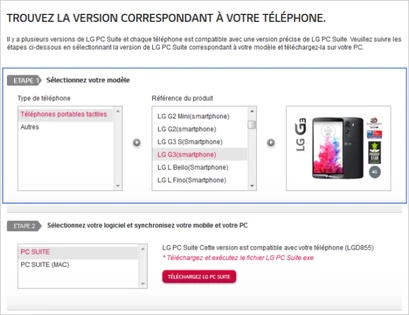
- Allez à l'adresse de téléchargement du logiciel.
- Sélectionnez le modèle de votre mobile.
-
étape 2: télécharger le logiciel
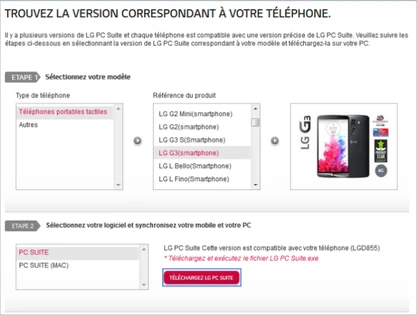
- Sélectionnez la version de PC Suite que vous souhaitez installer (PC ou MAC)
- Cliquez sur Télécharger LG PC Suite pour démarrer le téléchargement.
-
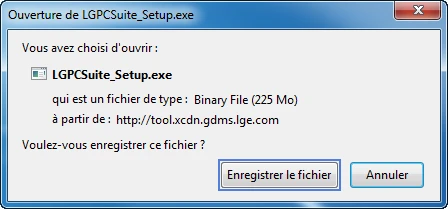
étape 3: enregistrer le logiciel
Cliquez sur Enregistrer le fichier.
-
étape 4: installer le logiciel
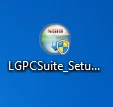
A l'emplacement du fichier téléchargé (selon la configuration de votre navigateur ou votre choix de l'emplacement de téléchargement), double-cliquez sur le fichier exécutable.
-
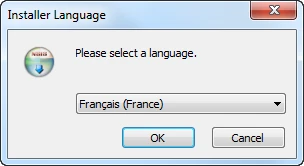
étape 5: sélectionner la langue
La page d'installation s'affiche.
- Sélectionnez la langue.
- Cliquez sur OK.
-
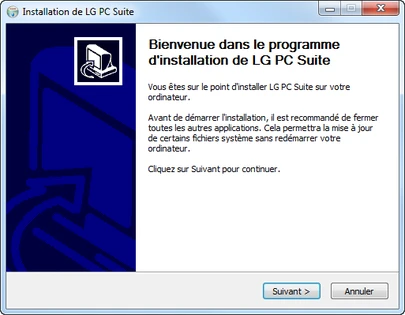
étape 6: installer le logiciel
Cliquez sur Suivant pour démarrer l'installation du logiciel.
Suivez les instructions apparaissant à l'écran. -
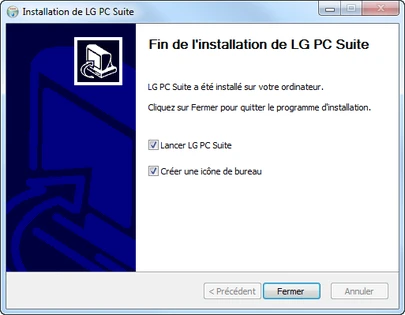
étape 7: installation terminée
A la fin de l'installation du logiciel, cliquez sur Fermer.
Le logiciel se lance automatiquement si la case Lancer LG PC Suite est coché. -
étape 8: brancher le mobile
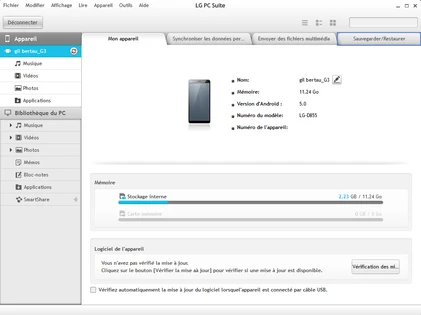
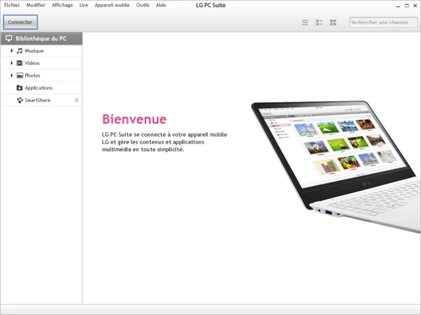
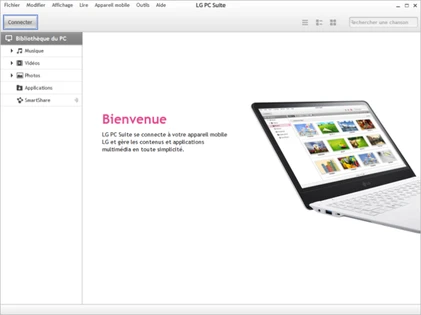
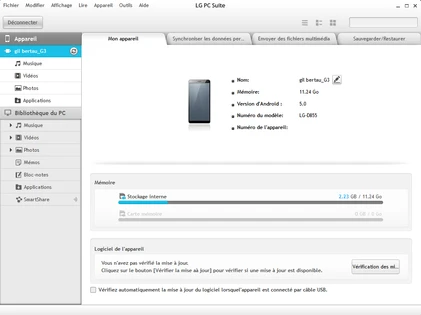
Le logiciel LG PC Suite est installé et s'ouvre automatiquement si
- Branchez votre mobile LG.
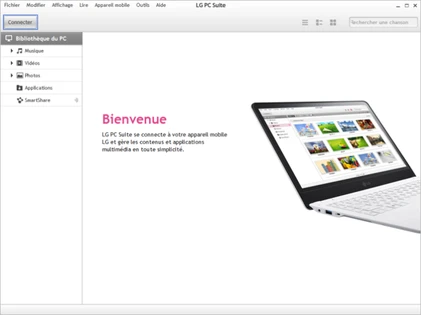
- Cliquez sur Connecter.
Avant de commencer
- Vous devez être en possession du mobile et du câble USB fourni.
- Le logiciel LG PC Suite doit être installé.
-
étape 1: ouvrir le logiciel
A partir de l'écran d'accueil de votre ordinateur, double-cliquez sur le raccourci du logiciel LG PC Suite pour l'ouvrir.
-
étape 2: brancher le mobile
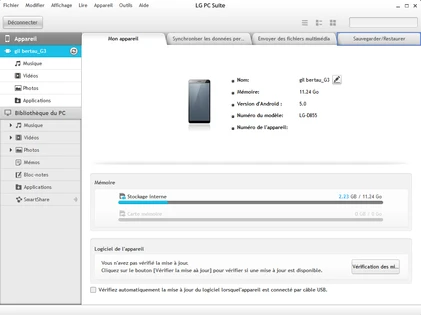
- Branchez le mobile à l'ordinateur avec le câble USB fourni.
- Cliquez sur Connecter.
-
étape 3: accéder au menu de sauvegarde et restauration
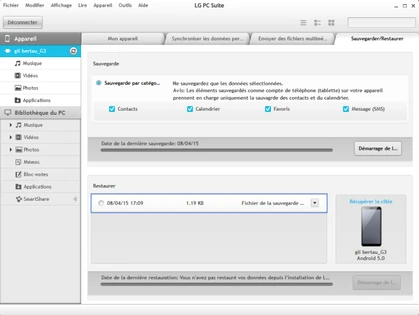
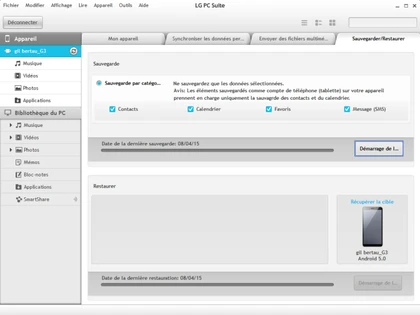
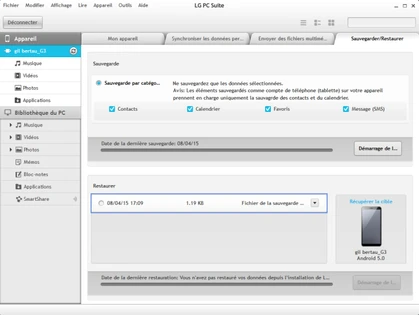
Cliquez sur l'onglet Sauvegarder/Restaurer.
-
étape 4: paramétrer les données à sauvegarder
Sur le logiciel LG PC Suite:
- Cochez les données à enregistrer.
- Cliquez sur Démarrage de la sauvegarde.
-
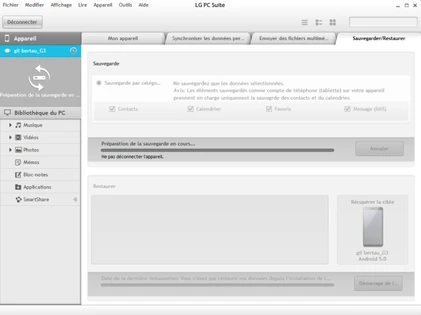
étape 5: patienter pendant l'opération de sauvegarde
-
étape 6: fermer la fenêtre de confirmation
A la fin de l'opération, une fenêtre indique la fin de la sauvegarde des données.
Cliquez sur OK pour revenir à l'écran d'accueil du logiciel. -
étape 7: sauvegarde réalisée
Sur la page d'accueil de l'onglet Sauvegarder/Restaurer, la date et le poids des différentes sauvegardes apparaissent.


Avant de commencer
- Vous devez être en possession du mobile et de son câble USB.
- Le logiciel LG PC Suite doit être installé.
-
étape 1: lancer le logiciel
A partir de l'écran d'accueil de votre ordinateur, double-cliquez sur le raccourci du logiciel LG PC Suite pour l'ouvrir.
-
étape 2: brancher le mobile
- Branchez le mobile à l'ordinateur avec le câble USB fourni.
- Cliquez sur Connecter.
-
étape 3: sélectionner les données à synchroniser
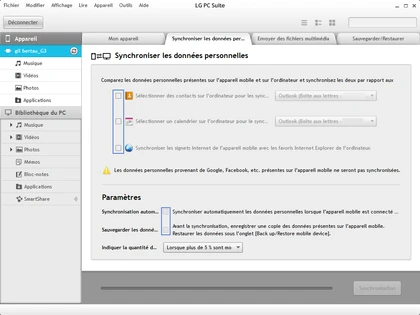
- Sélectionnez l'onglet Synchroniser les données personnelles.
- Cochez les cases des données à synchroniser automatiquement.
- Cochez les choix Synchronisation automatique et Sauvegarder les données dans la section Paramètres.
-
étape 4: sélectionner les fichiers multimédia
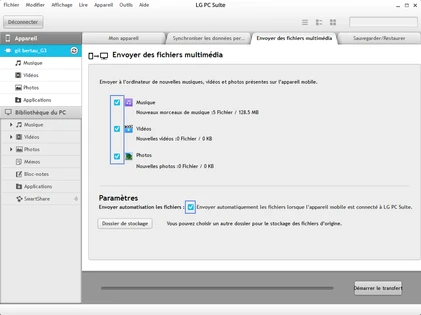
- Sélectionnez l'onglet Envoyer des fichiers multimédias.
- Cochez les cases du type de fichiers multimédias à sauvegarder.
- Cochez la case Envoyer automatiquement les fichiers.
-
étape 5: configuration terminée
Le paramétrage de la sauvegarde automatique est terminée. A chaque branchement du mobile à l'ordinateur, une sauvegarde et une synchronisation de vos données sont effectuées automatiquement.

Avant de commencer
Vous devez avoir une sauvegarde enregistrée sur l'ordinateur pour démarrer la restauration de vos données.
-
étape 1: ouvrir le logiciel
Faites un double-clic sur le raccourci LG PC Suite pour lancer le logiciel.
-
étape 2: accéder au menu de restauration
- Branchez votre mobile.
- Appuyez sur Connecter.
- Cliquez sur l'onglet Sauvegarder/Restaurer.
-
étape 3: sélectionner la sauvegarde à restaurer
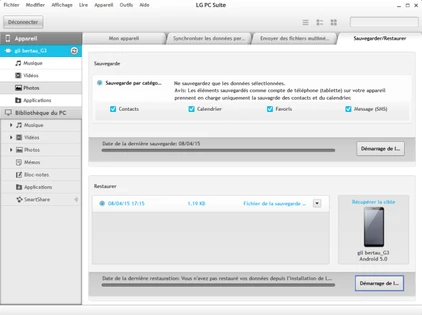
Sélectionnez une sauvegarde à partir de laquelle vous souhaitez restaurer votre mobile.
-
étape 4: démarrer la restauration de vos données
Cliquez sur Démarrage de la restauration.
-
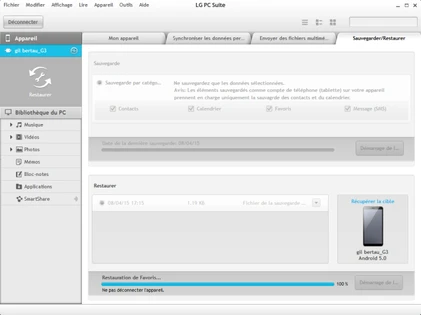
étape 5: patienter pendant l'opération
-
étape 6: restauration terminée
Vos données sont restaurées.
- Cliquez sur OK.
- Vérifier la présence de vos données sur votre mobile.