Contrôle parental : gérer les services depuis un ordinateur
Pilotez l’accès internet de votre enfant directement depuis le tableau de bord de l’interface web ou du logiciel de la Suite de Sécurité Orange. Définissez un temps d’internet quotidien, planifiez des routines, accordez du temps supplémentaire, filtrez les contenus accessibles, localisez le mobile de l’ado et gérez ses appareils.
Le contrôle parental de la Suite de Sécurité Orange est disponible si vous avez souscrit l’une des offres suivantes :
· L’option Orange Cybersecure
· Le pack Protection Enfant de l’offre SaferPhone
· L’option Suite de Sécurité Orange avant le 06 juin 2024
Sur Mac et Windows, vous pouvez accéder au tableau de bord de la Suite de Sécurité Orange de deux façons :
· depuis le portail web https://suitedesecurite.orange.fr (également accessible depuis un mobile)
· depuis le logiciel Suite de Sécurité Orange installé sur votre ordinateur
le message Contrôle parental désactivé avec une pastille rouge s’affiche ? Rassurez-vous, on vous aide à identifier le problème et à le résoudre.
Visualiser le temps d'Internet utilisé par l'enfantVous pouvez voir le temps utilisé par l'enfant en fonction de la limite quotidienne que vous avez fixé. |
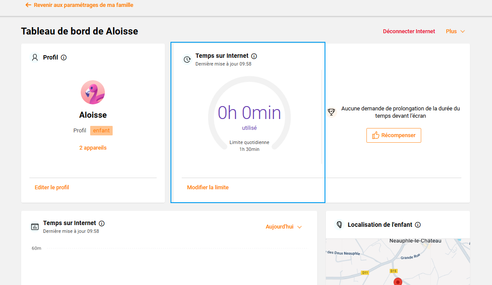 |
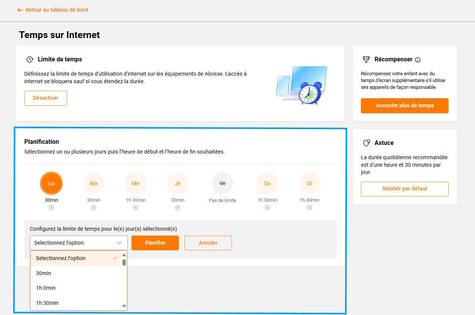
Modifier la limite de temps
La limite de temps s'étend de 30 min à 1 journée. |
 |
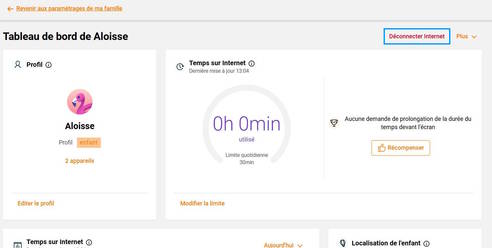
Déconnecter InternetVous pouvez désactiver Internet en cliquant sur Déconnecter Internet. |
 |
Avant de commencer
Une routine permet de définir des plages horaires pendant lesquelles l’accès à certains contenus ou à Internet est autorisé ou bloqué.
Il existe 3 types de routines (Sommeil, Devoirs et Temps en famille) qui se paramètrent de la même façon.
Le temps d’accès à Internet défini dans Temps sur Internet s’ajoute à celui donné pendant une routine. Par exemple, si vous accordez 2 heures dans Temps sur Internet et 1 heure pour la routine Devoirs, l’enfant pourra utiliser Internet jusqu’à 3 heures au total.
Il est possible de mettre en pause une ou plusieurs routines, par exemple pendant les vacances.
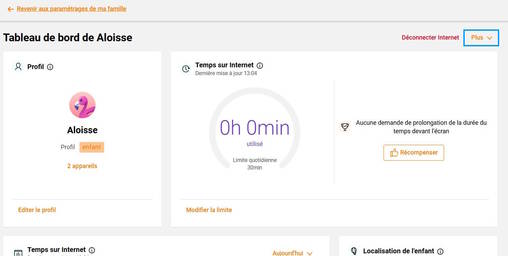
Accéder à la sélection des routinesCliquez sur Plus, afin de voir les différentes actions possibles. |
 |
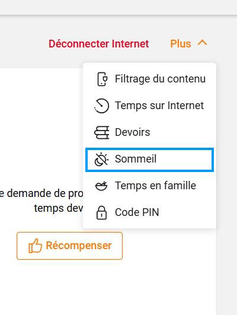
Sélectionner la routineCliquez sur Sommeil. Les routines Devoirs, Temps en famille et Sommeil se paramètrent de la même façon. Dans notre exemple, nous avons sélectionné Sommeil. |
 |
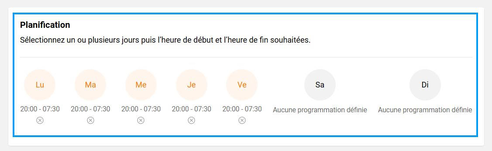
Sélectionner les jours souhaitésChoisissez les jours durant lesquels vous souhaitez activer la routine. le curseur Accès à internet est automatiquement désactivé pour les routines Sommeil et Temps en famille. |
 |
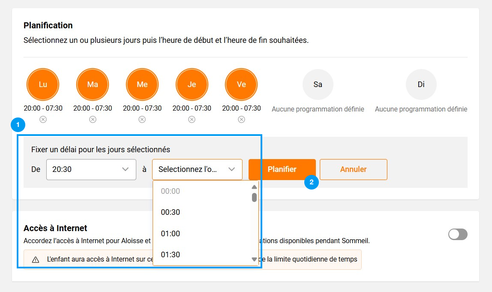
Planifier la tranche horaire souhaitée
|
 |
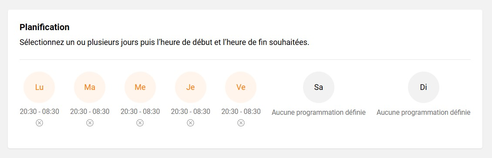
Vérifier la programmationLa routine est activée, vous pouvez consulter les choix que vous avez réalisés. |
 |
Avant de commencer
La fonctionnalité de récompense permet au parent d’offrir du temps de connexion à Internet à tout moment de la journée voire plusieurs fois au cours d’une même journée.
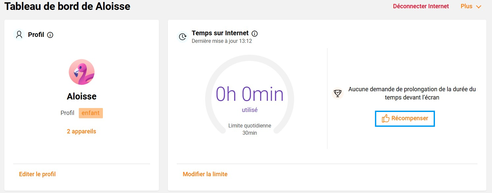
Le bouton Récompenser est accessible uniquement si un Temps sur Internet a été configuré.
Cliquer sur Récompenser |
 |
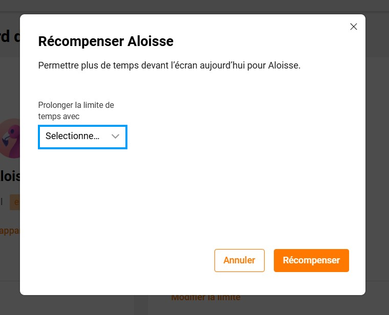
Sélectionner la récompenseCliquez sur Sélectionner pour accéder aux tranches horaires. Tranches horaires de 30 min jusqu’à 20h. |
 |
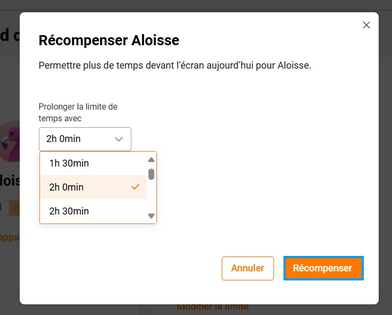
ValiderSélectionnez le nombre de minutes à offrir puis cliquez sur Récompenser. |
 |
Avant de commencer
Cette fonctionnalité permet de renforcer la protection de navigation internet en bloquant les contenus pouvant être inadaptés selon l’âge.
il s’agit d’une gestion de temps de connexion et non pas d’écran : tous les contenus téléchargés restent disponibles à la lecture par l’enfant. Par exemple, si l’enfant a téléchargé une vidéo youtube, cette dernière sera disponible en lecture sans avoir besoin de connexion internet.
Accéder au Filtrage du contenu
|
 |
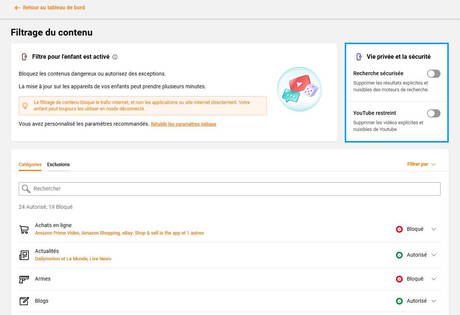
Vie privée et la sécuritéVous pouvez activer les curseurs de :
Le filtrage est activé lorsque le curseur est orange. |
 |
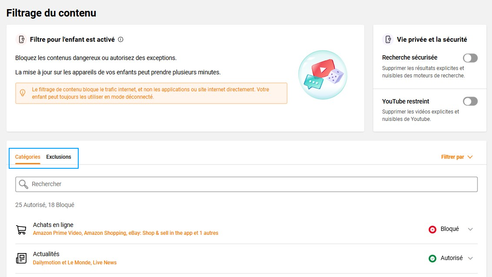
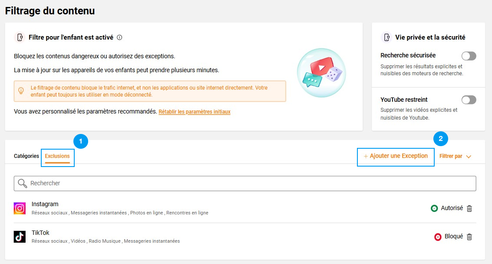
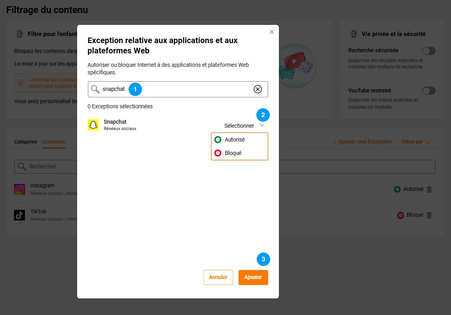
Autoriser ou bloquer certains sites et applicationsLes Catégories : groupe de sites ou applications traitant d’un même thème. Un site ou une application peut être référencée dans plusieurs catégories. certaines catégories listent des sites ou applications de façon non exhaustives. Pour vérifier dans quelle catégorie se trouvent le sites ou l’application, rendez-vous dans l’onglet Exceptions et saisissez son nom. Les Exclusions : traitement unitaire d’une exception pour un site ou une application. Si un site ou une application est présente dans plusieurs catégories, ce sera la règle la plus restrictive de toutes les catégories qui s’appliquera. Si vous avez besoin de vérifier dans quelle(s) catégorie(s) un site ou une application est inclus(e), vous pouvez entrer son contenu dans une « exclusion ». |
 |
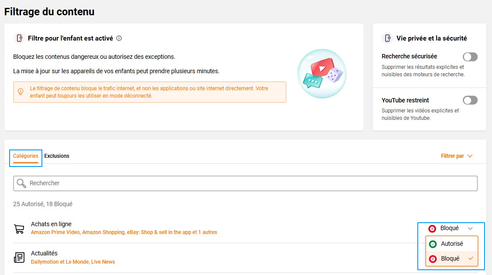
Autoriser ou bloquer une catégorieUne liste de catégories est proposée. En bout de ligne de la catégorie, cliquez sur la flèche descendante et sélectionnez Autorisé ou Bloqué. |
 |
Paramétrer une exclusion
|
 |
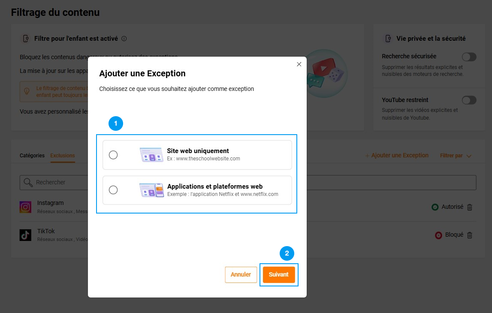
Choisir le type d’exception
|
 |
Paramétrer l’exception
|
 |
Avant de commencer
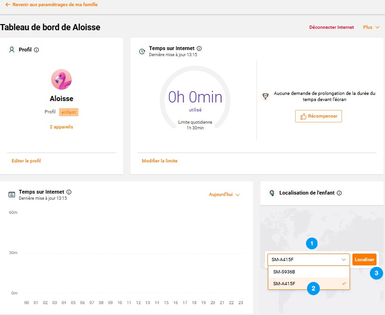
La fonctionnalité de géolocalisation permet de consulter la localisation de chaque équipement mobile/tablette enfant déclaré en toute simplicité. La position affichée correspond à la dernière envoyée par l’appareil, mise à jour toutes les 20 minutes.
la localisation doit être autorisée sur le mobile/tablette enfant depuis l’application Contrôle Parental (enfant).
Accéder à la position de l'équipement de l'enfantDans le menu Localisation de l’enfant :
|
 |
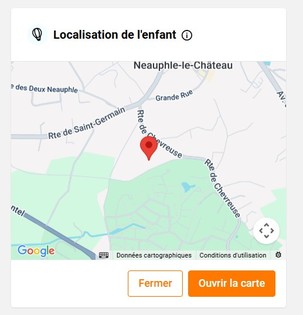
Vérifier la localisationLa carte s'affiche et l'appareil localisé est représenté par le cercle rouge. |
 |
Avant de commencer
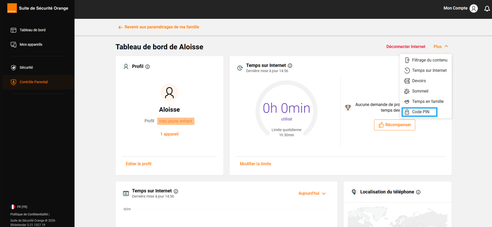
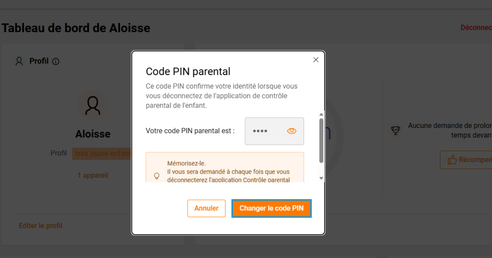
Le code PIN empêche les enfants de déconnecter l'application Contrôle Parental (enfant) sur leur mobile.
Accéder au Code PIN
|
 |
Modifier le Code PIN
|
 |
Avez-vous trouvé cet article utile ?
Votre avis est traité de façon anonyme, merci de ne pas communiquer de données personnelles (nom, mot de passe, coordonnées bancaires...)
Besoin de contacter le service client ou d'une aide supplémentaire ? Rendez-vous sur "Aide et contact"
Votre avis est traité de façon anonyme, merci de ne pas communiquer de données personnelles (nom, mot de passe, coordonnées bancaires...)
Besoin de contacter le service client ou d'une aide supplémentaire ? Rendez-vous sur "Aide et contact"