Suite de Sécurité Orange : comment activer les différents modules de protection sous iOS ?
On vous montre comment ajuster les paramètres pour renforcer la protection de vos données personnelles.
Avant de commencer sur votre mobile, il faut avoir installé :
Avant de commencer
Accédez directement à l’ensemble des services proposés par le Pack Orange Cybersecure :
- L’anti-spam appels mobile pour ne plus être dérangé par les appels malveillants
- L’anti-spam appel fixe pour filtrer les appels indésirables
- Prise de rendez-vous avec un spécialiste Orange Cybersecure pour accompagner en cas de besoin
Pour activer la protection contre les appels indésirables sur votre téléphone mobile, cliquez sur l'application Suite de Sécurité Orange sur votre mobile puis une fois dans l'application, sélectionnez Protection des appels mobile. |
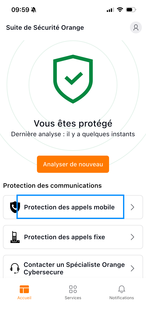 |
|
Appuyez sur Continuer. Si l'application Orange et moi n'est pas installée, vous êtes redirigé vers le App Store. Procédez à l'installation. |
 |
Appuyez sur Activer Anti-Spam appels. |
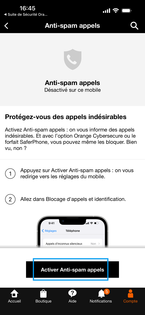 |
Activez Orange et moi. |
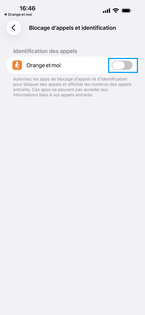 |
Revenez sur l'écran précédent. |
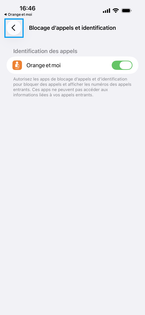 |
|
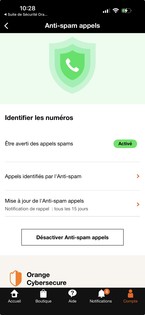
L'Anti-spam appels est activé. Si vous souhaitez le désactiver, appuyez sur Désactiver Anti-spam appels. Pour visualiser les appels bloqués, cliquez sur l'icone téléphone. Les numéros rejeté par l'Anti-spam apparaissent. |
 |
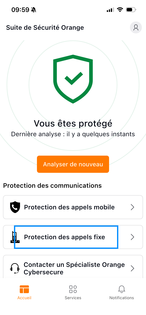
Pour activer la protection contre les appels indésirables sur votre téléphone fixe, appuyez sur Protection des appels fixe (pour les détenteurs d’une offre Orange Internet) |
 |
Cliquez sur Continuer. |
 |
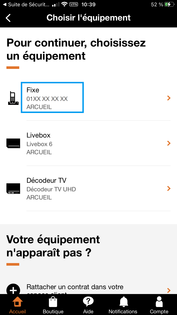
Sélectionnez votre ligne fixe. |
 |
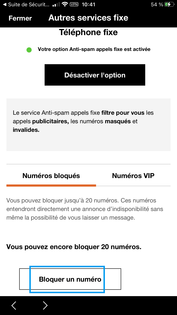
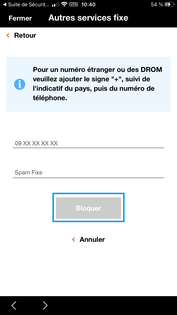
Par défaut, l’anti-spam appels fixe est activé, si vous le désactivez, vous pourrez le réactiver depuis l’espace client https://espace-client.orange.fr/equipements/9113807834/54001/stop-secret Vous pouvez bloquer des numéros en appuyant sur Bloquer un numéroDans la partie Numéros bloqués, appuyez sur Bloquer un numéro. |
 |
Saisissez les coordonnées du téléphone fixe (numéro et intitulé) à bloquer puis cliquez sur Bloquer. |
 |
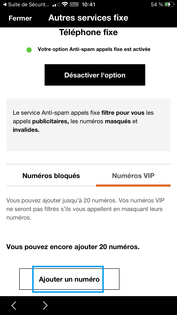
Dans la partie Numéros VIP, cliquez sur Ajouter un numéro. |
 |
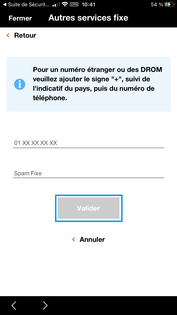
Saisissez les coordonnées du téléphone fixe (numéro et intitulé) puis cliquez sur Valider. |
 |
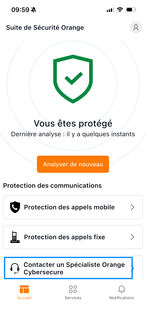
Si vous avez besoin d’un accompagnement, appuyez sur Contacter un Spécialiste Orange Cybersecure. |
 |
Cliquez sur Continuer. |
 |
Appuyez sur Prendre un rendez-vous. |
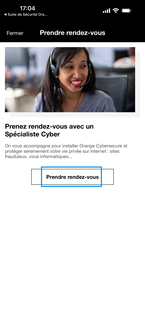 |
Choisissez une date et un horaire puis poursuivez les étapes pour confirmer le rendez-vous |
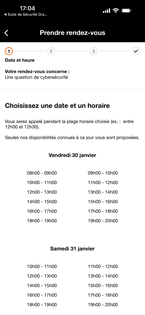 |

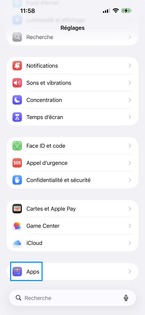
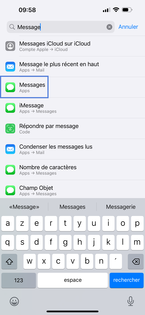
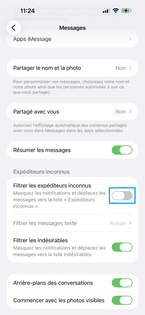
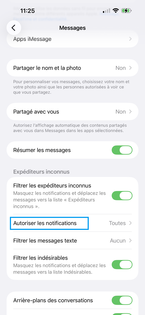
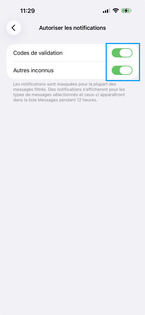
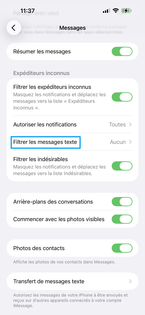
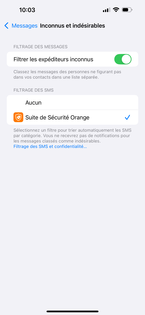
Avant de commencer
Les informations personnelles des utilisateurs sont de plus en plus vulnérables sur Internet, exposées à divers risques tels que le vol, l’usurpation d’identité et la fraude. Ces données constituent une cible privilégiée pour les cybercriminels.
La Protection de l’identité assure une surveillance en temps réel de la présence et de la compromission de ces données sensibles, permettant ainsi de protéger efficacement les utilisateurs et de sécuriser leur identité numérique. Elle surveille l’ensemble du Web, y compris le Dark Web, pour détecter toute menace potentielle.
En offrant une surveillance continue des données exposées, cette solution accompagne également les utilisateurs avec l’aide de spécialistes en cybersécurité, renforçant ainsi leur sécurité en ligne.
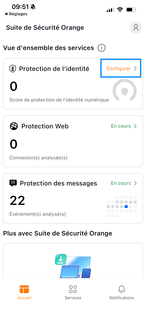
Depuis l’interface principale, descendez sur Protection de l’identité et appuyez sur Configurer. |
 |
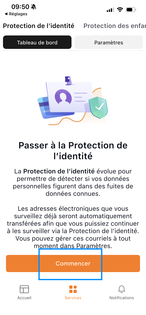
Appuyer sur Commencer. |
 |
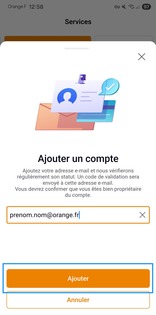
Saisissez votre adresse e-mail puis cliquez sur Ajouter. |
 |
|
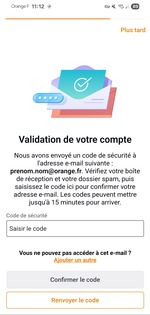
Un code de sécurité est envoyé sur votre l’adresse e-mail. Allez consulter vos mails de l'adresse mail saisie. |
 |
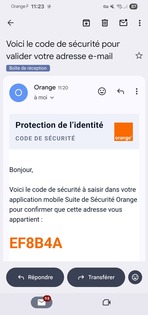
Ouvrez votre boite mail et notez le code de sécurité que vous avez reçu puis retournez sur l’application Suite de Sécurité Orange. |
 |
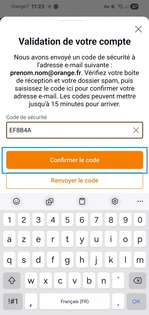
Saisissez le code de validation reçu sur la boîte mail et appuyez sur Confirmer le code. |
 |
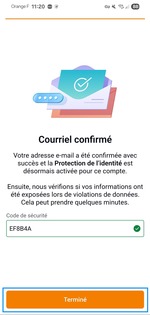
Cliquez sur Terminé. |
 |
|
L'analyse commence.
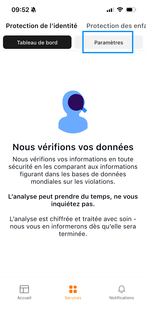
Appuyez sur Paramètres si vous souhaitez vérifier d’autres données. |
 |
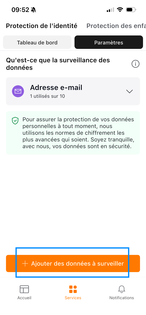
Appuyez sur Ajouter des données à surveiller. |
 |
Pour vérifier votre numéro de téléphone, appuyez sur Numéro de téléphone. |
 |
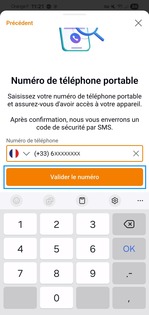
Saisissez le numéro de téléphone puis appuyez sur Valider le numéro. |
 |
|
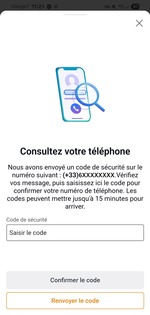
Un code de sécurité est envoyé sur votre numéro de téléphone. Allez dans vos messages. |
 |
Notez le code de sécurité que vous avez reçu puis retournez sur l’application Suite de Sécurité Orange. |
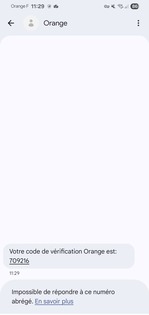 |
Saisissez le code de sécurité et appuyez sur Confirmer le code. |
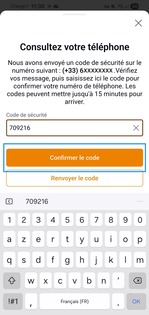 |
Appuyez sur Terminé. |
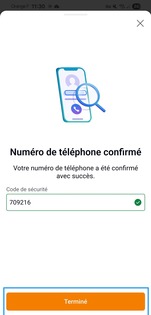 |
Pour vérifier votre nom et prénom, appuyez sur Nom et prénom. |
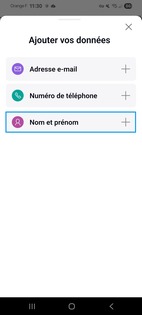 |
Saisissez vos Prénom, Nom puis cliquez sur Validez. |
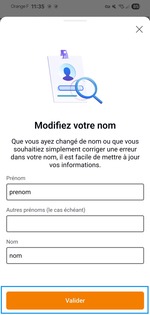 |
|
La Protection de l’identité permet de surveiller : 10 adresses e-mails 5 numéros de téléphone 1 Nom et Prénom |
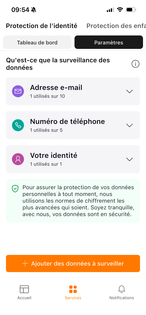 |
Avez-vous trouvé cet article utile ?
Votre avis est traité de façon anonyme, merci de ne pas communiquer de données personnelles (nom, mot de passe, coordonnées bancaires...)
Besoin de contacter le service client ou d'une aide supplémentaire ? Rendez-vous sur "Aide et contact"
Votre avis est traité de façon anonyme, merci de ne pas communiquer de données personnelles (nom, mot de passe, coordonnées bancaires...)
Besoin de contacter le service client ou d'une aide supplémentaire ? Rendez-vous sur "Aide et contact"