Mail Orange (Android) : Télécharger l'application et se connecter à sa boîte mail
Vous souhaitez télécharger l'application gratuite Mail Orange et vous connecter à votre boite mail sur votre mobile Android ? Nous sommes là pour vous aider. On vous explique ici comment télécharger et installer l'application, ajouter un widget et se connecter à la boite mail avec son adresse mail Orange.
Accéder au Store
|
 |
Depuis la page accueil du Store
|
 |
Choisir l'application
|
 |
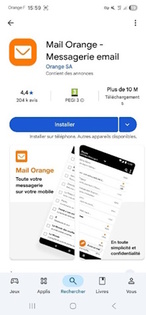
Télécharger et installer
|
 |
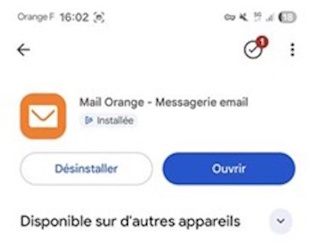
L'application est maintenant installée !
|
 |
Avant de commencer
Vous devez avoir téléchargé l'application.
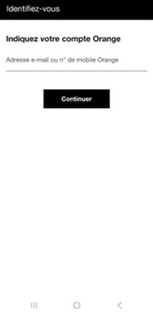
S'identifier
si vous avez oublié votre mot de passe, cliquez sur mot de passe oublié ?
|
 |
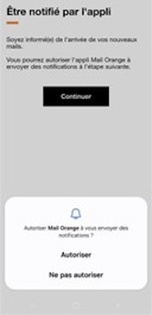
Activer la notification des nouveaux mails
Par la suite, vous pouvez modifier votre choix depuis les paramètres de l'application ou de votre mobile. |
 |
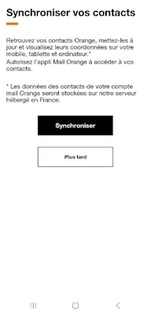
Synchroniser les contacts à l'installation
en cliquant sur Plus tard vous aurez la possibilité de synchroniser vos contacts via les paramètres de l'application. |
 |
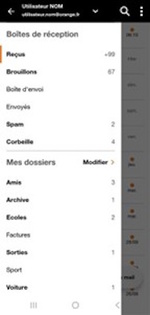
Accéder à la boite de réceptionVous avez maintenant accès à votre boite de réception, qui regroupe vos mails sur votre adresse mail Orange et vos dossiers par défaut.
|
|
Avant de commencer
Le widget est un raccourci permettant de consulter ses mails directement depuis l'écran d'accueil du mobile.
Pour ajouter un widget, vous devez avoir au préalable :
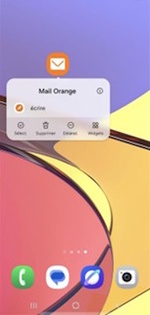
Ajouter le widget à l'écran d'accueil
|
 |
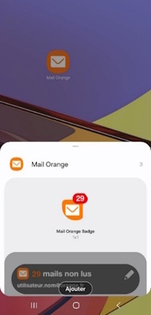
Choisir la forme du widget
|
 |
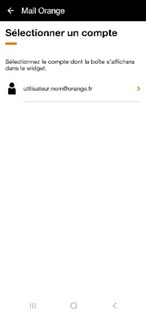
Sélectionner le compte Mail Orange
|
 |
Nous sommes là pour vous aider à chaque étape et garantir que vous puissiez profiter pleinement de vos services Orange.
Avez-vous trouvé cet article utile ?
Votre avis est traité de façon anonyme, merci de ne pas communiquer de données personnelles (nom, mot de passe, coordonnées bancaires...)
Besoin de contacter le service client ou d'une aide supplémentaire ? Rendez-vous sur "Aide et contact"
Votre avis est traité de façon anonyme, merci de ne pas communiquer de données personnelles (nom, mot de passe, coordonnées bancaires...)
Besoin de contacter le service client ou d'une aide supplémentaire ? Rendez-vous sur "Aide et contact"