Xiaomi Mi Band 4 : associer le bracelet avec le mobile
Votre bracelet Xiaomi Mi Band 4 est conçu pour fonctionner avec des mobiles fonctionnant sous Android 4.4 minimum, et iOS 9.0 ou plus. Voici la marche à suivre pour télécharger l'application Mi Fit et associer le bracelet avec votre mobile.
Avant de commencer
Pour appairer votre bracelet Xiaomi Mi Band 4 avec votre mobile, vous devez télécharger l'application Mi Fit.
-
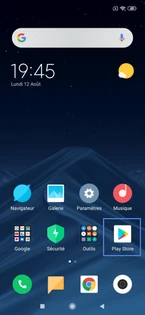
étape 1: Sélectionner Play Store
-
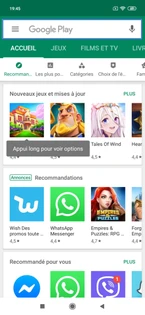
étape 2: Cliquer sur la zone de saisie
-
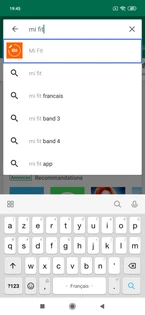
étape 3: Saisir le nom de l'application
Sélectionnez l'application Mi Fit dans la liste qui s'affiche.
-
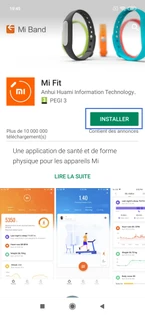
étape 4: Cliquer sur Installer
-
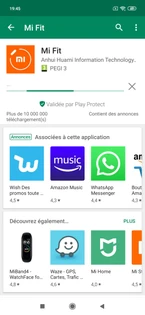
étape 5: Patienter pendant le téléchargement
-
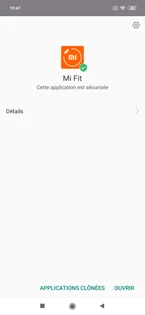
étape 6: L'application est installée
Un raccourci apparait sur l'écran d'accueil.
Avant de commencer
Le bluetooth doit être activé sur votre mobile.
Remarque : si vous appairez un mobile autre que Xiaomi, il se peut que les fonctionnalités soient limitées.
-
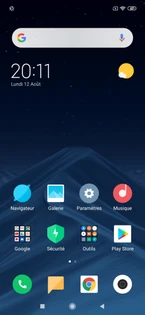
étape 1: Accéder à l'application
Faites glisser l'écran vers la gauche.
-
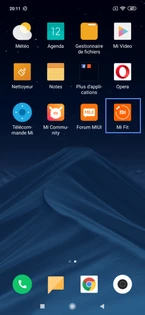
étape 2: Sélectionner Mi Fit
-
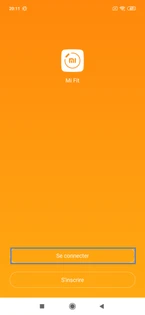
étape 3: Se connecter à un compte Mi Fit
Il est possible de créer un compte ou de vous connecter à un compte existant.
Dans notre exemple, cliquez sur Se connecter. -
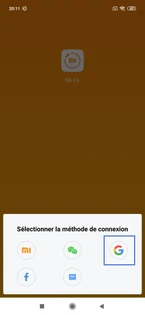
étape 4: Choisir un mode de connexion
Dans notre exemple, sélectionnez la connexion via le compte Google.
-
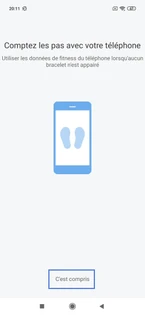
étape 5: Cliquer sur C'est compris
-
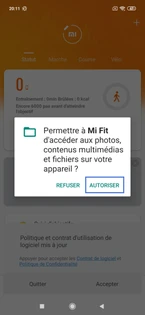
étape 6: Autoriser l'accès aux contenus multimédias
-
étape 7: Accepter les conditions générales d'utilisation
-
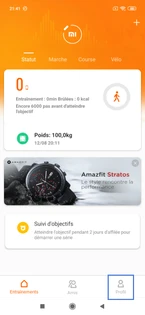
étape 8: Cliquer sur Profil
-
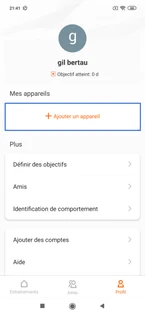
étape 9: Aller sur Ajouter un appareil
-
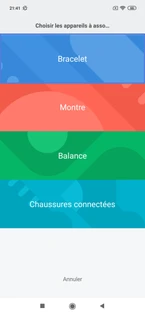
étape 10: Sélectionner Bracelet
-
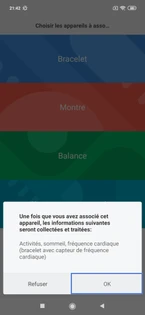
étape 11: Faire OK
-
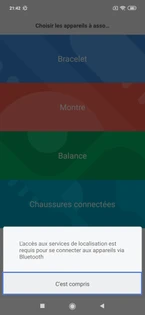
étape 12: Sélectionner C'est compris
-
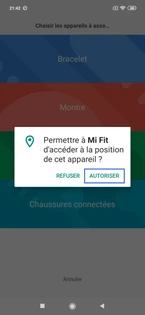
étape 13: Autoriser l'accès à la localisation
-
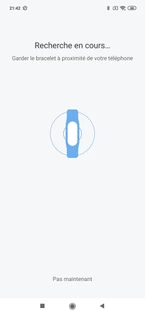
étape 14: Patienter pendant la recherche
-
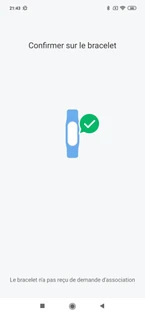
étape 15: Confirmer l'association sur le bracelet
Un message apparait sur le bracelet.
Cliquez sur l'icône de validation pour confirmer l'association au mobile. -
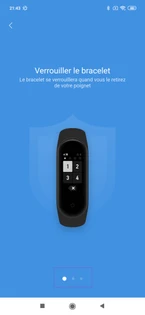
étape 16: Prendre connaissance des informations
Faites glisser l'écran vers la gauche.
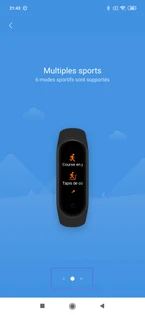
-
étape 17: Faire glisser l'écran de nouveau vers la gauche
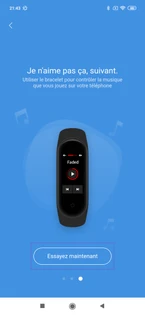
-
étape 18: Cliquer sur Essayer maintenant
-
étape 19: Patienter pendant la connexion
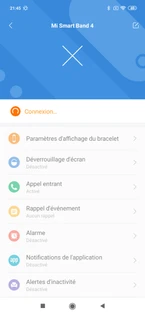
-
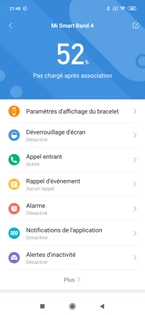
étape 20: Le bracelet est associé au mobile

Avez-vous trouvé cet article utile ?
Votre avis est traité de façon anonyme, merci de ne pas communiquer de données personnelles (nom, mot de passe, coordonnées bancaires...)
Besoin de contacter le service client ou d'une aide supplémentaire ? Rendez-vous sur "Aide et contact"
Votre avis est traité de façon anonyme, merci de ne pas communiquer de données personnelles (nom, mot de passe, coordonnées bancaires...)
Besoin de contacter le service client ou d'une aide supplémentaire ? Rendez-vous sur "Aide et contact"