Sauvegarder et restaurer les données de votre mobile Huawei sous Android
Lorsque vous changez de mobile, il est très utile de pouvoir retrouver vos données personnelles. Pour pouvoir les retrouver, vous devez auparavant procéder à une sauvegarde. Voici la marche à suivre pour installer le logiciel, sauvegarder et restaurer vos données pour votre mobile Huawei avec son logiciel Hi Suite.
Avant de commencer
Vous devez disposer d'un ordinateur et d'une connexion internet.
-
étape 1: Accéder à la page de téléchargement du logiciel
- Ouvrez votre navigateur internet.
- Allez à l'adresse de téléchargement du logiciel.
-
étape 2: Télécharger le logiciel
Cliquez sur Download.
-
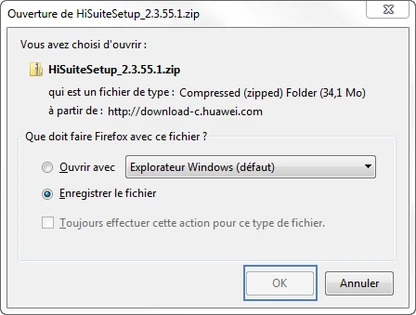
étape 3: Enregistrer le logiciel
Cliquez sur OK.
-
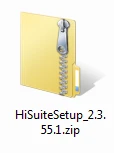
étape 4: Extraire le logiciel
- Le fichier sera téléchargé (selon la configuration de votre navigateur ou selon l'emplacement que vous aurez choisi pour l'enregistrement de vos téléchargements).
- Double-cliquez sur le fichier exécutable.
-
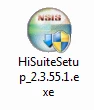
étape 5: Lancer le logiciel
Double-cliquez sur le fichier exécutable.
-
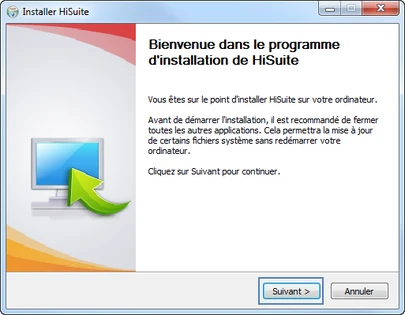
étape 6: Démarrer l'installation du logiciel
Cliquez sur Suivant pour démarrer l'installation du logiciel.
-
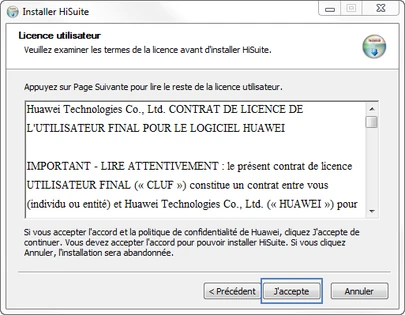
étape 7: Accepter les conditions
Cliquez sur J'accepte.
-
étape 8: Installer le logiciel
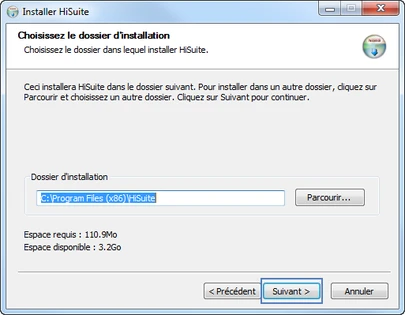
Cliquez sur Suivant.
-
étape 9: Procéder à l'installation
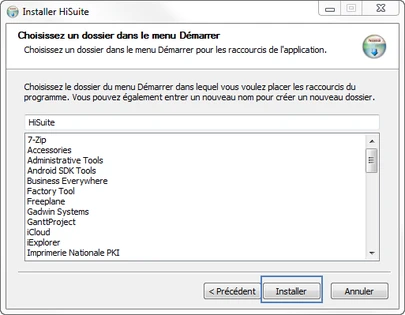
Cliquez sur Installer.
-
étape 10: Patienter pendant l'installation
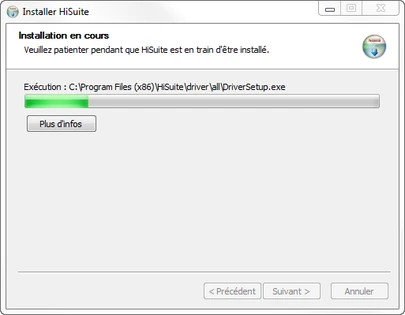
L'installation est en cours, patientez pendant que le logiciel s'installe sur votre ordinateur.
-
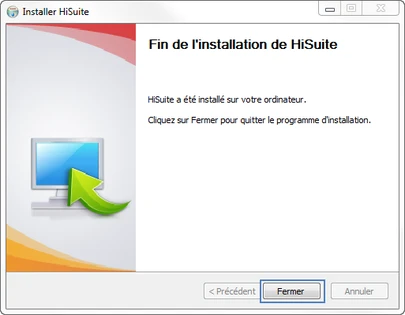
étape 11: Cliquer sur Fermer
-
étape 12: Installation terminée
Le logiciel est installé sur votre ordinateur.
Double-cliquez sur le raccourci du logiciel HiSuite situé sur le Bureau pour l'ouvrir.



Avant de commencer
- Vous devez être en possession du mobile et du câble USB fourni dans le coffret.
- Le logiciel HiSuite doit être installé.
-
étape 1: Ouvrir le logiciel
A partir de l'écran d'accueil de votre ordinateur, double-cliquez sur le raccourci du logiciel HiSuite pour l'ouvrir.
-
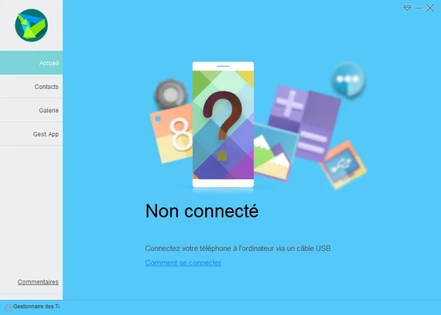
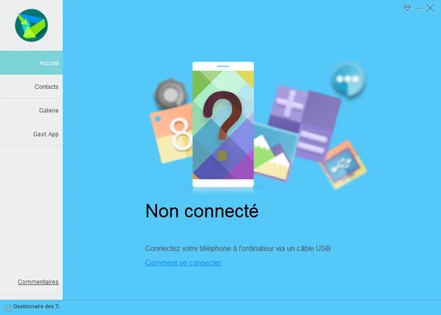
étape 2: Brancher le mobile à l'ordinateur à l'aide du câble USB
-
étape 3: Accéder aux Paramètres avancés
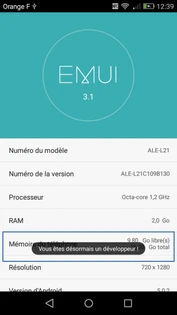
Afin que le mobile soit reconnu par l'ordinateur, vous devez faire afficher le menu Paramètres avancés pour activer le mode débogage USB :
- Allez dans le menu Paramètres.
- Sélectionnez A propos du téléphone.
- Tapotez 5 fois sur le menu Numéro de la version jusqu'à l'apparition d'un message.
-
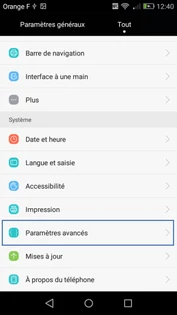
étape 4: Allez dans le nouveau menu Paramètres avancés
Dans le menu Paramètres, cliquez sur Paramètres avancés.
-
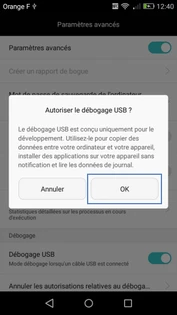
étape 5: Activer le mode débogage USB
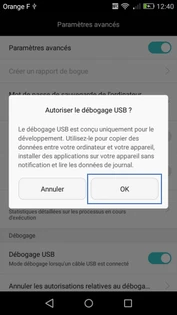
- Activez le mode Débogage USB en glissant le curseur virtuel vers la droite.
- Cliquez sur OK (à répéter si le mobile affiche plusieurs fois la demande).
-
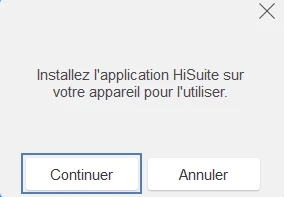
étape 6: Continuer l'installation de l'application HiSuite
Sur l'ordinateur, cliquez sur Continuer pour l'installation automatique de l'application HiSuite sur le mobile pour pouvoir l'utiliser.
-
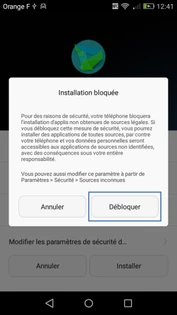
étape 7: Installer l'application HiSuite sur le mobile
Le mobile indique le blocage de l'installation de l'application.
- Choisissez Débloquer pour permettre son installation.
- Cliquez sur Installer.
-
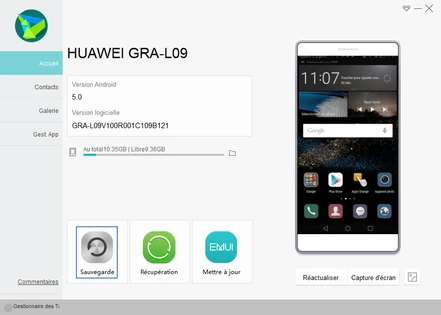
étape 8: Accéder au menu de sauvegarde
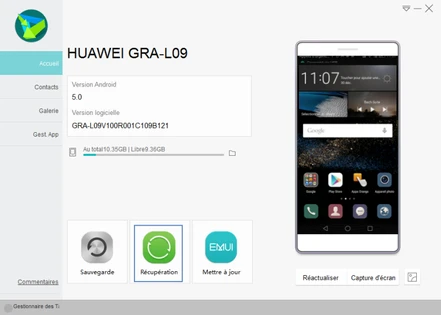
Le mobile s'affiche sur le logiciel.
Cliquez sur l'icône Sauvegarde. -
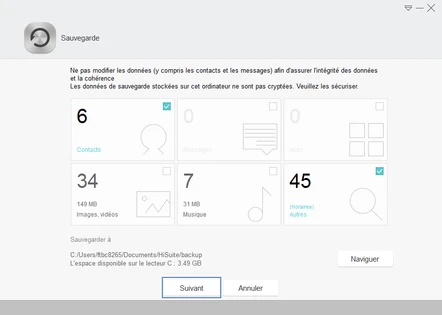
étape 9: Sauvegarder vos données
- Cochez les éléments à sauvegarder.
- Cliquez sur Suivant.
-
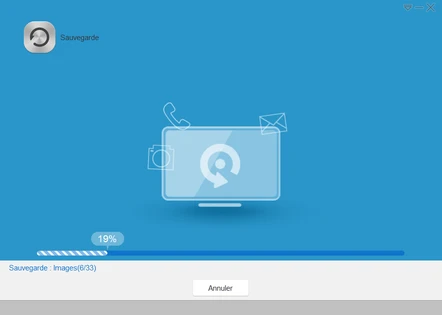
étape 10: Patienter pendant la sauvegarde des données
-
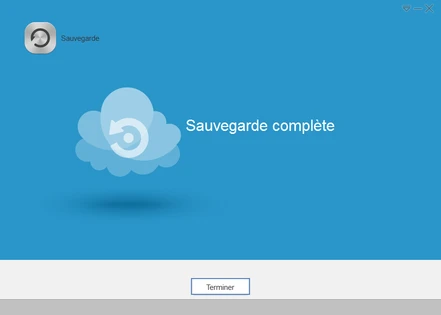
étape 11: Sauvegarde réalisée
La sauvegarde de vos données s'est déroulée avec succès.
Cliquez sur Terminer pour fermer la fenêtre.

Avant de commencer
- Vous devez être en possession du mobile, du câble USB fourni dans le coffret et avoir réalisé une sauvegarde.
- Le logiciel HiSuite doit être installé.
-
étape 1: Ouvrir le logiciel
A partir de l'écran d'accueil de votre ordinateur, double-cliquez sur le raccourci du logiciel HiSuite pour l'ouvrir.
-
étape 2: Brancher le mobile à l'ordinateur avec le câble USB
-
étape 3: Activer le mode débogage USB
Sur le mobile, activez le mode débogage USB :
- Allez dans le menu Paramètres.
- Appuyez sur le menu Paramètres avancés.
- Activez le menu Débogage USB en glissant le curseur vers la droite.
- Cliquez sur OK (à répéter si le mobile affiche plusieurs fois la demande).
-
étape 4: Accéder au menu de restauration
Le mobile s'affiche sur le logiciel.
Cliquez sur l'icône Récupération. -
étape 5: Restaurer vos données
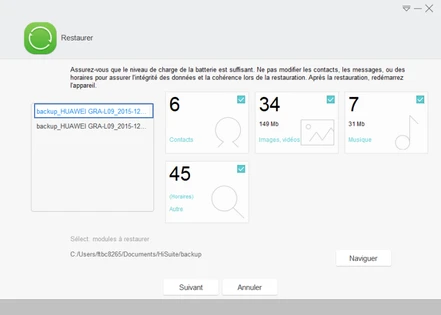
- Sélectionnez le fichier de sauvegarde souhaité.
- Cochez les éléments à restaurer.
- Cliquez sur Suivant.
-
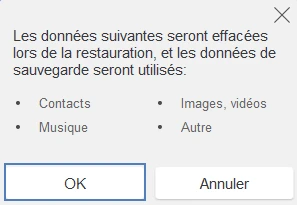
étape 6: Valider le message d'information sur l'utilisation des données sauvegardées
-
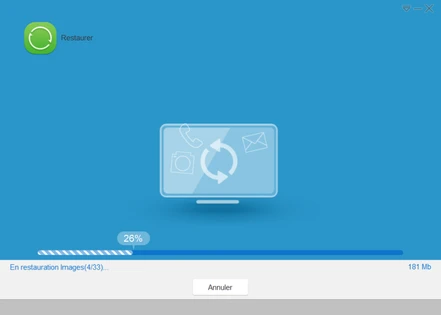
étape 7: Patienter pendant la restauration des données
-
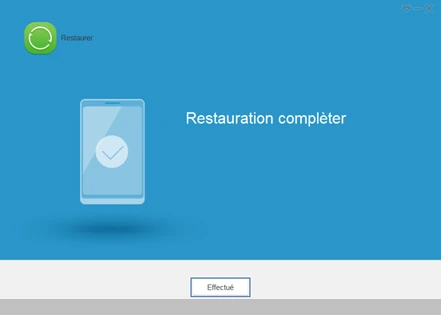
étape 8: Restauration terminée
La restauration des données s'est déroulée avec succès.
Cliquez sur Effectué pour fermer la fenêtre.