Sauvegarder et restaurer les données de votre mobile Honor sous Android
Lorsque vous changez de mobile, il est très utile de pouvoir retrouver vos données personnelles. Pour pouvoir les retrouver, vous devez auparavant procéder à une sauvegarde. Voici la marche à suivre pour installer le logiciel, sauvegarder et restaurer vos données pour votre mobile Honor avec le logiciel HiSuite (d'origine Huawei).
Avant de commencer
Vous devez disposer d'un ordinateur et d'une connexion internet.
-
étape 1: Relier votre mobile à un ordinateur à l'aide du câble USB
Depuis l'écran du mobile, sélectionnez OUI, AUTORISER L’ACCÈS.
-
étape 2: Accéder au lecteur virtuel
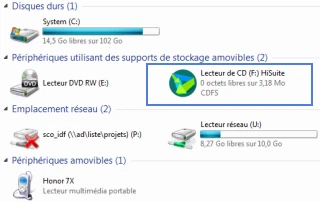
Sur votre ordinateur, allez sur (l'icône) Démarrer puis sélectionnez le Lecteur de CD.Faites un clic droit sur votre souris pour obtenir les options de ce dernier.
-
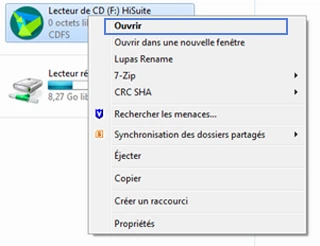
étape 3: Sélectionner Ouvrir
-
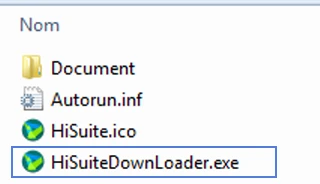
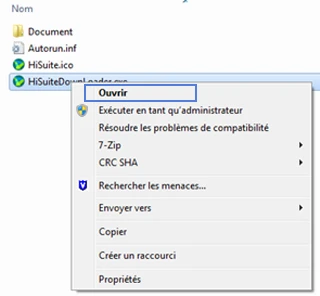
étape 4: Sélectionner HiSuiteDownLoader.exe
Faites un clic droit sur votre souris pour obtenir les options.
-
étape 5: Sélectionner Ouvrir
Le programme se lance.
-
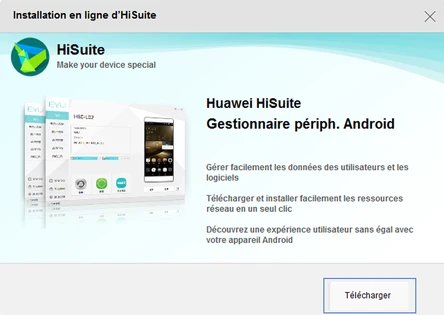
étape 6: Faire un clic sur Télécharger
-
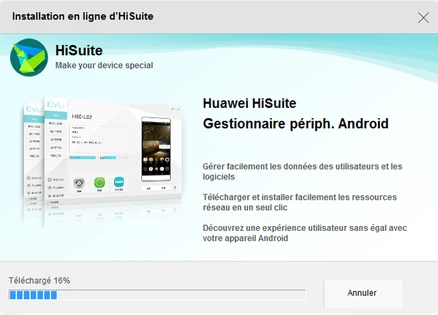
étape 7: Patienter pendant le téléchargement
-
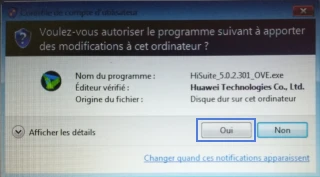
étape 8: Sélectionner Oui pour valider l'enregistrement sur votre ordinateur
-
étape 9: Accepter les conditions
Faites un clic sur la case puis sur le bouton Installer.
-
étape 10: Patienter pendant l'installation
-
étape 11: Faire un clic sur Commencer
-
étape 12: Installation terminée
Le logiciel est installé sur votre ordinateur.
Double-cliquez sur le raccourci du logiciel HiSuite situé sur le Bureau pour l'ouvrir. -
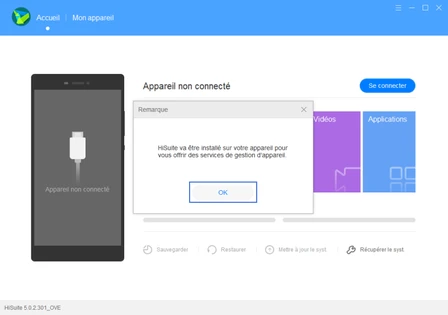
étape 13: Suivre les instructions si vous avez cet écran (mobile non détecté)
Appuyez sur Continuer.
Reprenez votre mobile et procédez comme indiqué.- Depuis Paramètres, sélectionnez Sécurité et Confidentialité puis activez l'utilisation du HDB.
- Depuis A propos du téléphone, activez les options pour développeurs en appuyant à 5 reprises sur Numéro de build.
- Faites retour avec la flèche, pour revenir sur l'écran Paramètres.
-
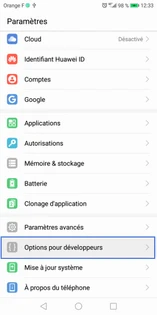
étape 14: Sélectionner Options pour développeurs
-
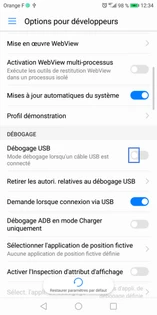
étape 15: Activer le débogage USB
Appuyez sur le bouton virtuel correspondant.
-
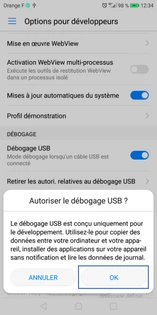
étape 16: Sélectionner OK pour confirmer
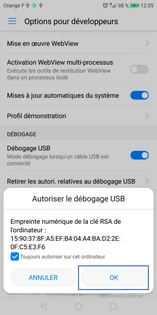
-
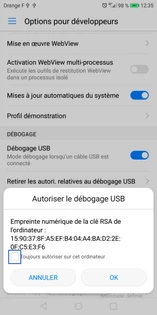
étape 17: Appuyer sur la case pour autoriser l'empreinte numérique de l'ordinateur
-
étape 18: Sélectionner OK pour valider l'empreinte numérique de l'ordinateur
-
étape 19: Appuyer sur OK
Des pilotes s'installent.
-
étape 20: Le mobile est identifié, attendre quelques instants
-
étape 21: Sélectionner Autoriser pour valider l'envoi d'informations aux serveurs




Avant de commencer
- Vous devez être en possession du mobile et du câble USB fourni dans le coffret.
- Le logiciel HiSuite doit être installé.
-
étape 1: Relier votre mobile à un ordinateur à l'aide du câble USB
Depuis l'écran du mobile, sélectionnez OUI, AUTORISER L'ACCES.
Le logiciel HiSuite s'ouvre automatiquement. -
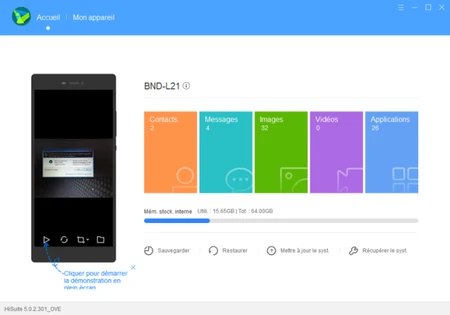
étape 2: Sélectionner Sauvegarder
L'écran affiche le nom de votre mobile.
-
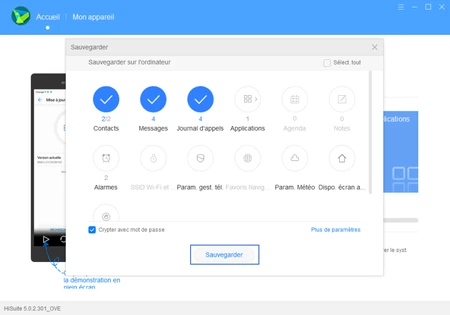
étape 3: Choisir les éléments à sauvegarder
Remarque : pour les Contacts et les Applications, il vous faudra affiner votre choix.
-
étape 4: Faire un clic sur Sauvegarder
-
étape 5: Appliquer un mot de passe
Dans le cadre de notre démonstration, sélectionnez Ignorer.Le logiciel affiche très rapidement Sauvegarde des données en cours... Veuillez ne pas déconnecter.
Attention
ce mot de passe n'est pas récupérable. -
étape 6: Sauvegarde réalisée
La sauvegarde de vos données s'est déroulée avec succès.
Faites un clic sur Terminer pour fermer la fenêtre.





Avant de commencer
- Vous devez être en possession du mobile, du câble USB fourni dans le coffret et avoir réalisé une sauvegarde.
- Le logiciel HiSuite doit être installé.
-
étape 1: Relier votre mobile à un ordinateur à l'aide du câble USB
Depuis l'écran du mobile, sélectionnez OUI, AUTORISER L'ACCES.
Le logiciel HiSuite s'ouvre automatiquement et affiche très brièvement Connexion en cours.... -
étape 2: Sélectionner Restaurer
L'écran affiche le nom de votre mobile.
-
étape 3: Affichage des dossiers de sauvegarde
Si vous avez plusieurs dossiers, sélectionnez celui que vous voulez en appuyant sur la pastille correspondante.
Dans notre exemple, il n'y a qu'une seule sauvegarde, faites un clic sur Restaurer.
L'écran affiche très rapidement Copie des fichiers sur votre appareil en cours...Veuillez ne pas déconnecter. -
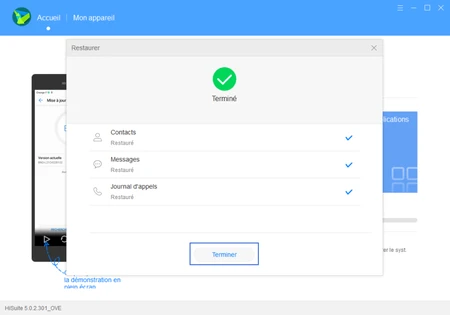
étape 4: Restauration terminée
La restauration des données s'est déroulée avec succès.
Faites un clic sur Terminer pour fermer la fenêtre.