Samsung Galaxy Watch Active 2 (BT et 4G) : gérer les alarmes
Mise à jour le
15/10/2019
Votre montre connectée Samsung Galaxy Watch Active 2 (BT et 4G) vous permet de gérer des alarmes. Voici la marche à suivre pour activer et désactiver cette fonction.
-
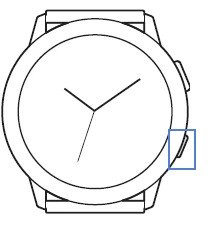
étape 1: Accéder aux applications
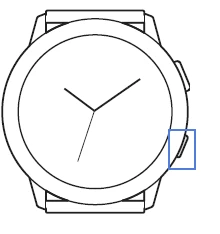
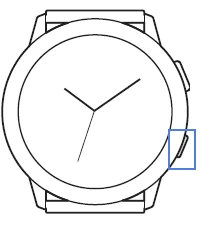
Appuyez sur la touche inférieure droite.
-
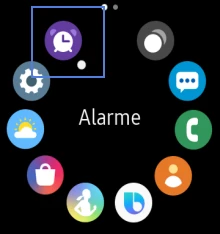
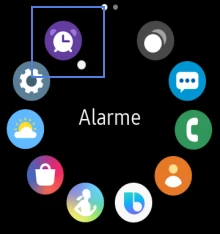
étape 2: Appuyer 2 fois sur l'icône représentant un réveil
-
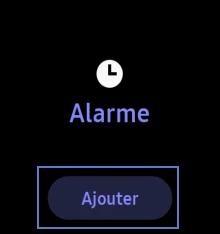
étape 3: Appuyer sur Ajouter
-
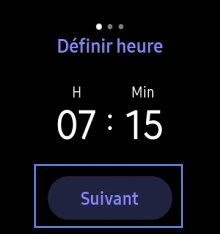
étape 4: Définir l'heure de réveil
- Appuyez sur le chiffre des heures et définissez votre heure en tournant la couronne vers le haut ou le bas.
- Appuyez sur le chiffre des minutes en faisant la même chose.
- Cliquez sur Suivant pour confirmer votre choix.
-
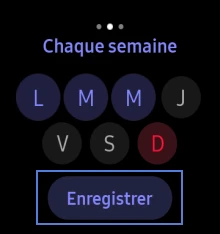
étape 5: Définir la fréquence
- Appuyez sur les jours concernés par le réveil.
- Faites Enregistrer pour confirmer votre choix.
-
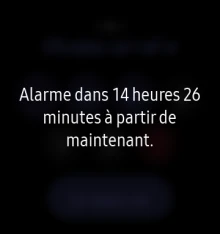
étape 6: Un message de confirmation s'affiche
-
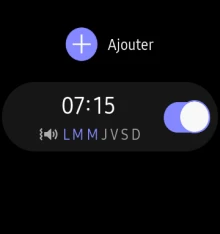
étape 7: Votre alarme est activée
-
étape 1: Accéder aux applications
Appuyez sur la touche inférieure droite.
-
étape 2: Appuyer 2 fois sur l'icône représentant un réveil
-
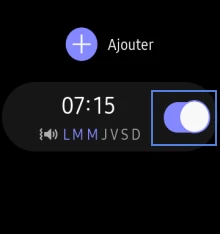
étape 3: Désactiver l'alarme
Faites glisser le curseur de l'alarme concernée vers la gauche.
-
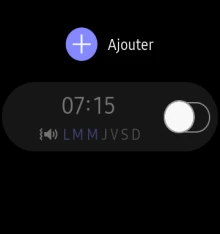
étape 4: L'alarme est désactivée
-
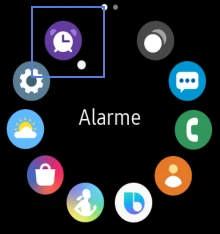
étape 1: Accéder aux applications
Appuyez sur la touche inférieure droite.
-
étape 2: Appuyer 2 fois sur l'icône représentant un réveil
-
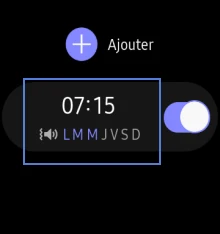
étape 3: Faire un appui long sur l'alarme souhaitée
-
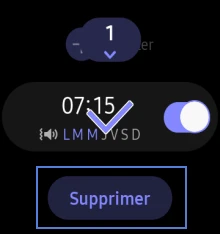
étape 4: Valider avec Supprimer
-
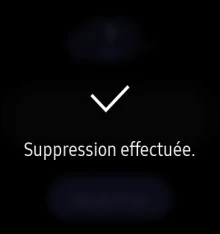
étape 5: Votre alarme est supprimée
Avez-vous trouvé cet article utile ?
Que vous a-t-il manqué ?
Quel problème avez-vous rencontré ?
Caractères restants : 250
Votre avis est traité de façon anonyme, merci de ne pas communiquer de données personnelles (nom, mot de passe, coordonnées bancaires...)
Besoin de contacter le service client ou d'une aide supplémentaire ? Rendez-vous sur "Aide et contact"
Merci de votre participation.
Vos commentaires nous aideront à améliorer nos articles.
Votre avis est traité de façon anonyme, merci de ne pas communiquer de données personnelles (nom, mot de passe, coordonnées bancaires...)
Besoin de contacter le service client ou d'une aide supplémentaire ? Rendez-vous sur "Aide et contact"