Samsung Galaxy Fit : associer le bracelet avec votre mobile
Le bracelet Samsung Galaxy Fit est conçu pour fonctionner avec un mobile Android (version Android 5 minimum) ou bien un iPhone (à partir de l'iPhone 7 sous iOS 10 minimum). Voici la marche à suivre pour télécharger l'application Galaxy Wearable et associer le bracelet avec le mobile.
-
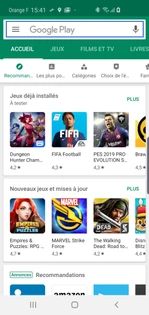
étape 1: Sélectionner Play Store depuis la page d'accueil
-
étape 2: Aller dans la zone de recherche
-
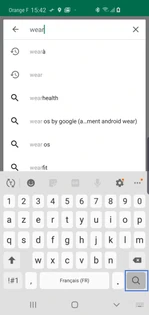
étape 3: Lancer la recherche
- Saisissez une partie du nom de l'application souhaitée.
- Appuyez sur l'icône recherche puis patientez.
-
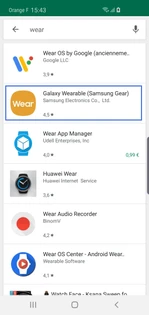
étape 4: Choisir Galaxy Wearable (Samsung Gear)
Remarque : pour un iPhone, depuis l'AppStore, sélectionnez Galaxy Fit.
-
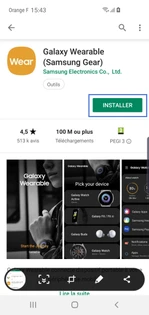
étape 5: Presser Installer
Patientez pendant que le mobile télécharge, puis installe l'application.
-
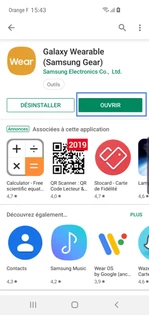
étape 6: Sélectionner Ouvrir
L'application est installée.
Sélectionnez Ouvrir pour démarrer la configuration.

Avant de commencer
Le bluetooth de votre mobile doit être activé.
-
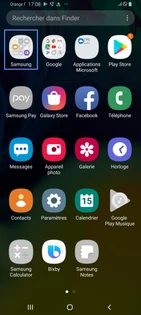
étape 1: Accéder aux applications
Faites glisser l'écran vers le haut.
-
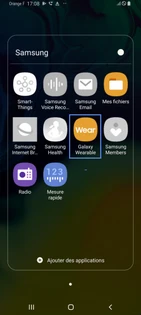
étape 2: Aller sur le dossier Samsung
Remarque : sur un mobile Android d'une autre marque, sélectionnez Galaxy Wearable depuis les applications.
-
étape 3: Ouvrir Galaxy Wearable
-
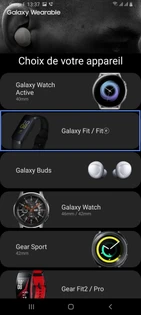
étape 4: Choisir votre équipement
Sélectionnez Galaxy Fit/Fit e.
-
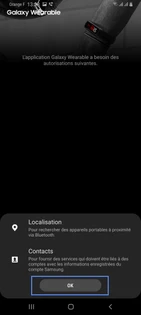
étape 5: Presser OK pour autoriser l'accès aux contacts et à la localisation
-
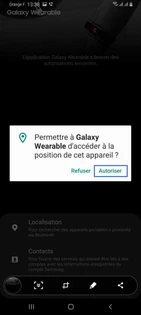
étape 6: Sélectionner Autoriser
-
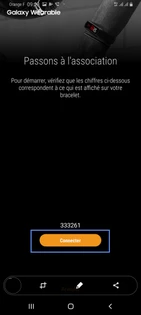
étape 7: Presser Connecter
-
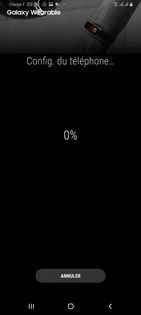
étape 8: Patienter pendant la configuration
-
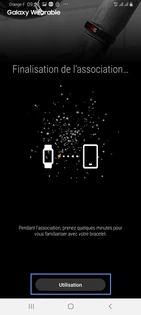
étape 9: Patienter pendant la finalisation
- Pressez Utilisation.
- Attendez : à l'issue, l'écran affiche bracelet associé.
-
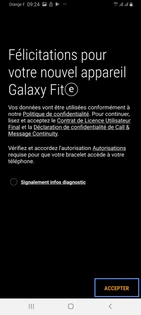
étape 10: Valider avec Accepter
-
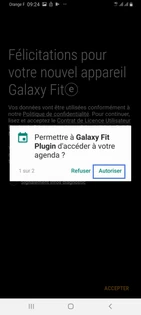
étape 11: Autoriser l'accès à la position de l'appareil
-
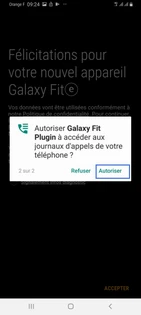
étape 12: Autoriser l'accès à la gestion des appels téléphoniques
-
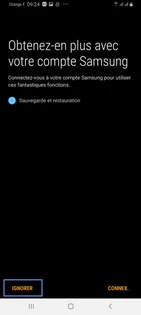
étape 13: Obtenir un compte Samsung
Dans notre exemple, sélectionnez Ignorer.
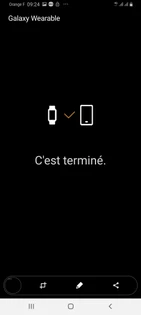
-
étape 14: Le bracelet est connecté
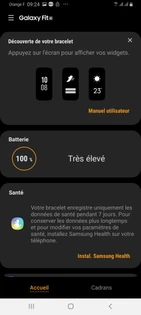
-
étape 15: Ouverture de l'interface

Avez-vous trouvé cet article utile ?
Votre avis est traité de façon anonyme, merci de ne pas communiquer de données personnelles (nom, mot de passe, coordonnées bancaires...)
Besoin de contacter le service client ou d'une aide supplémentaire ? Rendez-vous sur "Aide et contact"
Votre avis est traité de façon anonyme, merci de ne pas communiquer de données personnelles (nom, mot de passe, coordonnées bancaires...)
Besoin de contacter le service client ou d'une aide supplémentaire ? Rendez-vous sur "Aide et contact"