Huawei Band 4 Pro : associer le bracelet avec votre mobile
Le Huawei Band 4 Pro est conçu pour fonctionner avec un mobile Android (version Android 4.4 minimum) ou bien un iPhone (iOS 9 minimum). Le mobile doit disposer de la dernière version de l'application Huawei Health. Voici la marche à suivre pour télécharger l'application et associer le bracelet avec un mobile sous Android.
-
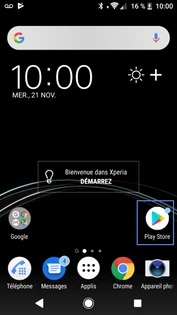
étape 1: Sélectionner Play Store depuis la page d'accueil
-
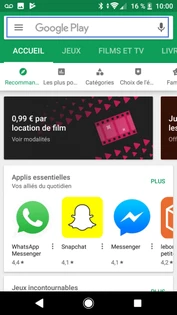
étape 2: Aller dans la zone de recherche
-
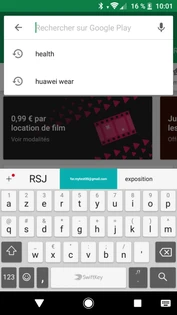
étape 3: Saisir le nom de l'application
-
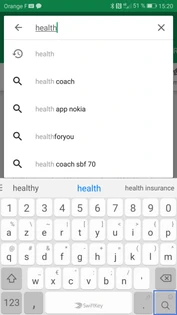
étape 4: Lancer la recherche
Appuyez sur la loupe, puis patientez pendant la recherche.
-
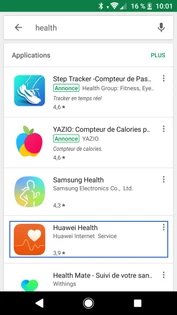
étape 5: Choisir Huawei Health
-
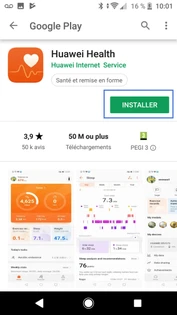
étape 6: Presser Installer
Votre mobile télécharge, puis procède à l'installation de l'application.
Remarque : le téléchargement et l'installation peuvent prendre quelques minutes.
-
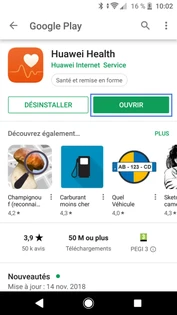
étape 7: L'application est installée
Sélectionnez Ouvrir.
-
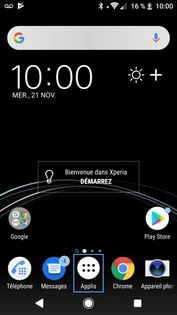
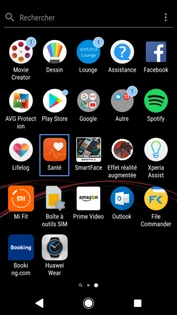
étape 1: Accéder aux Applications depuis la page d'accueil
Dans notre exemple, allez sur Applis.
-
étape 2: Ouvrir l'application Health/Santé
-
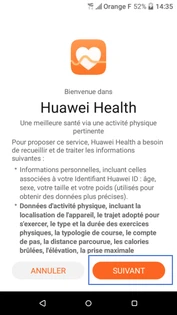
étape 3: Bienvenue dans Huawei Health
Consultez la déclaration et sélectionnez Suivant.
-
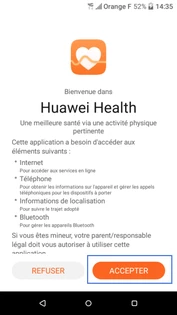
étape 4: Informations sur les éléments nécessitant un accès
Consultez-les, puis sélectionnez Accepter.
-
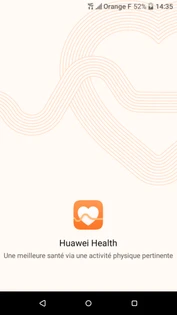
étape 5: Ouverture de l'application
-
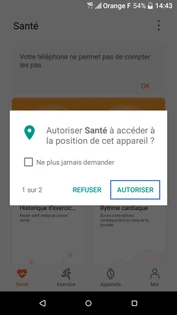
étape 6: Autoriser l'accès à la position de l'appareil
-
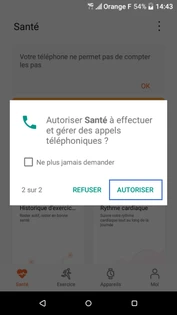
étape 7: Autoriser l'accès à la gestion des appels téléphoniques
-
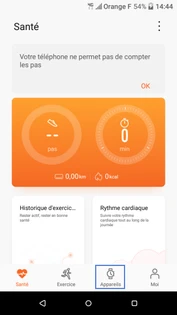
étape 8: Choisir l'onglet Appareils
-
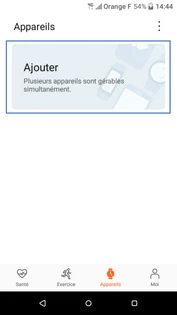
étape 9: Aller sur Ajouter
-
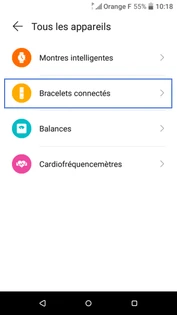
étape 10: Choisir Bracelets connectés
-
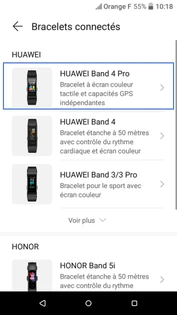
étape 11: Aller sur le modèle du bracelet
-
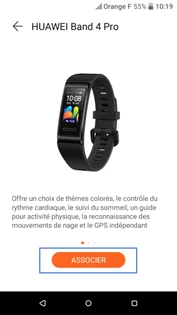
étape 12: Appuyer sur Associer
-
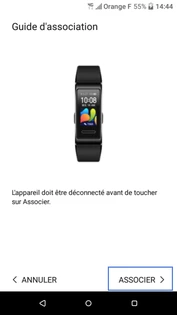
étape 13: Si cet écran apparaît, sélectionner Associer
-
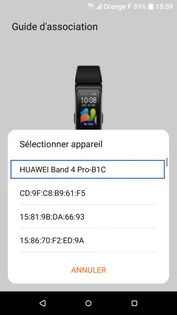
étape 14: Sélectionner l'équipement
-
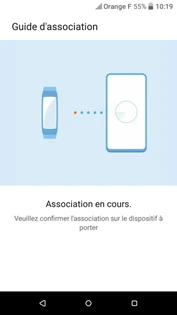
étape 15: Patienter pendant l'association
Remarque : validez avec la pastille bleue sur l'écran du bracelet.
-
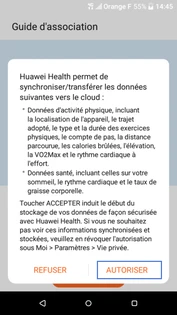
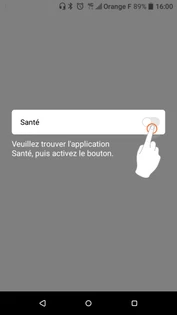
étape 16: Sélectionner Autoriser après consultation
-
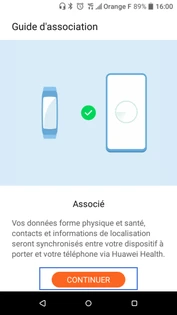
étape 17: Appuyer sur Continuer
-
étape 18: Appuyer sur l'écran
-
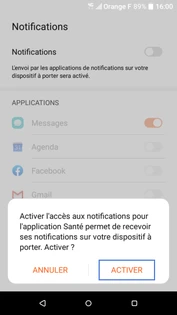
étape 19: Valider l'accès aux notifications pour Health/Santé
Sélectionnez Activer.
-
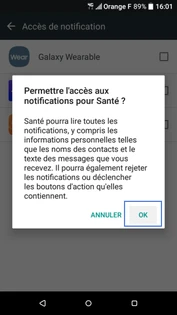
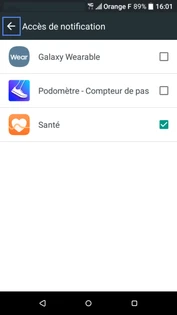
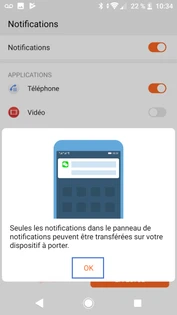
étape 20: Permettre l'accès aux notifications pour Santé
Validez avec OK.
-
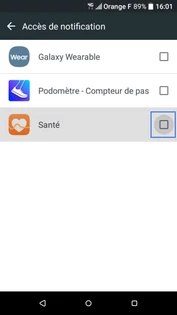
étape 21: Choisir la case correspondant à Santé
-
étape 22: Appuyer sur la flèche pour revenir sur l'écran précédent
-
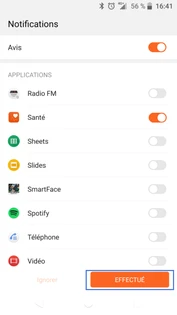
étape 23: Activer les notifications
- Choisissez les notifications que vous souhaitez activer sur votre montre.
- Appuyez sur Effectué une fois vos choix terminées.
-
étape 24: Presser OK après consultation
-
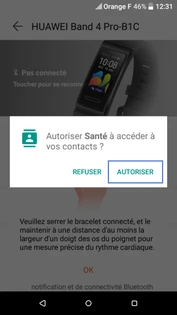
étape 25: Autoriser l'accès aux Contacts
-
étape 26: Appuyer sur OK pour terminer
-
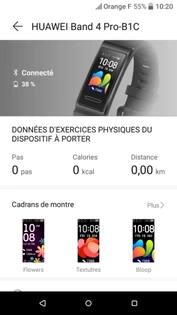
étape 27: La configuration est terminée
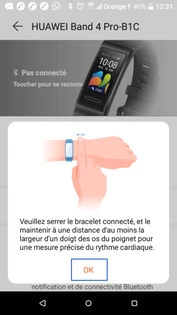
Votre bracelet est maintenant connecté et opérationnel.
Avez-vous trouvé cet article utile ?
Votre avis est traité de façon anonyme, merci de ne pas communiquer de données personnelles (nom, mot de passe, coordonnées bancaires...)
Besoin de contacter le service client ou d'une aide supplémentaire ? Rendez-vous sur "Aide et contact"
Votre avis est traité de façon anonyme, merci de ne pas communiquer de données personnelles (nom, mot de passe, coordonnées bancaires...)
Besoin de contacter le service client ou d'une aide supplémentaire ? Rendez-vous sur "Aide et contact"