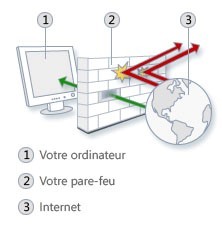
Pour protéger votre ordinateur des utilisateurs ou logiciels mal attentionnés, Windows Vista intègre un pare-feu.
Vous trouverez sur cette page les informations pour accéder au pare-feu et l'activer ou le désactiver.
Les sujets abordés dans cette page :
- accéder au pare-feu de Windows Vista
- présentation de la page d'accueil du pare-feu de Windows Vista
- activer le pare-feu de Windows Vista
- désactiver le pare-feu de Windows Vista
accéder au pare-feu de Windows Vista
1 Cliquez sur le menu Démarrer (le drapeau situé en bas à gauche de la barre des tâches Windows) puis sur Panneau de configuration.

2 Le panneau de configuration de Windows Vista s'affiche. Double-cliquez sur l'icône Pare-feu Windows.

Si l'icône Pare-feu Windows n'apparaît pas dans le Panneau de configuration, cliquez sur le lien Affichage Classique situé en haut à gauche du Panneau de configuration.
3La page d'accueil du pare-feu de Windows Vista s'affiche.

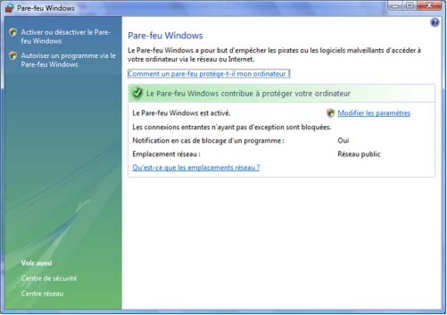
présentation de la page d'accueil du pare-feu de Windows Vista
Dans cette fenêtre, les informations et les fonctionnalités du pare-feu de Windows Vista sont disponibles.

Vous y trouvez les éléments suivants :
1Activer ou désactiver le Pare-feu Windows : Cliquez sur ce lien, puis sélectionnez Activé ou désactivé pour modifier l'état du pare-feu de Windows Vista.
2Autoriser un programme via le Pare-feu Windows : Cliquez sur ce lien pour accéder à la rubrique "Exceptions" du Pare-feu de Windows Vista et ainsi, créer ou supprimer une exception pour un programme ou un port. Une exception contrôle le mode de communication d'un programme. C'est-à-dire que pour un programme spécifique, vous autorisez ou refusez l'échange d'informations avec Internet ou d'autres ordinateurs.
3Comment un pare-feu protége t-il mon ordinateur ? : Ce lien ouvre la rubrique Aide de Microsoft relative au pare-feu de Windows Vista. Le Pare-feu Windows contribue à protéger votre ordinateur, dans cette zone sont regroupés :
- les informations concernant l'état du pare-feu de Windows Vista.
- les gestions des connexions entrantes.
- les notifications lorsqu'un programme est bloqué.
4Qu'est-ce que les emplacements réseau ? : Ce lien ouvre la rubrique Aide de Microsoft relative au pare-feu de Windows Vista.
5Centre de sécurité : Il s'agit d'un lien permettant d'accéder au centre de sécurité.
Le centre de sécurité regroupe les fonctions essentielles de sécurité (pare-feu, mise à jour automatiques, protection contre les programmes malveillants et autres paramètres de sécurité) et indique leur état (activé, désactivé, non configurées, configurées etc…).
6Centre réseau : Cliquez sur ce lien pour afficher la rubrique "Centre Réseau et partage" du "Panneau de configuration" de Windows Vista.
Cette rubrique permet de gérer les connexions à Internet et les connexions réseau.
Si vous désirez obtenir un complément d'informations sur le Pare-feu de Windows Vista, nous vous conseillons de consulter la rubrique Aide de Microsoft.
Pour protéger votre ordinateur, nous vous rappelons que vous devez équiper votre ordinateur d'un antivirus mis à jour régulièrement et d'un pare-feu actif, mais également adopter un bon comportement.
activer le pare-feu de Windows Vista
1 Cliquez sur le menu Démarrer (le drapeau situé en bas à gauche de la barre des tâches Windows), puis sur Panneau de configuration.

2Le panneau de configuration de Windows Vista s'affiche.
Double-cliquez sur l'icône Pare-feu Windows.

Si l'icône Pare-feu de Windows n'apparaît pas dans le Panneau de configuration, cliquez sur le lien Affichage Classique situé en haut à gauche du Panneau de configuration.
3 La page d'accueil du pare-feu de Windows Vista s'affiche.
Lorsque le pare-feu Windows est désactivé, la mention Votre ordinateur n'est pas protégé. Activez le pare-feu Windows apparaît dans une bande rouge.
Cliquez sur le lien Activer ou désactiver le Pare-feu Windows.

4Une fenêtre d'avertissement du contrôle du compte utilisateur apparaît.
Cliquez sur Continuer.

5L'onglet Général des paramètres du Pare-feu Windows s'affiche.
C'est dans cette fenêtre que vous pouvez activer ou désactiver le pare-feu de Windows Vista. Sélectionnez Activé (recommandé), cliquez sur OK (ne cochez rien d'autre).

6La page d'accueil du pare-feu Windows s'affiche de nouveau.
La mention Le pare-feu Windows contribue à protéger votre ordinateur dans une bande verte confirme que vous avez activé le pare-feu Windows.

Si vous désirez obtenir un complément d'informations sur le Pare-feu de Windows Vista, nous vous conseillons de consulter la rubrique Aide de Microsoft.
l'Anti-virus firewall d'Orange
désactiver le pare-feu de Windows Vista
1 Cliquez sur le menu Démarrer (le drapeau situé en bas à gauche de la barre des tâches Windows), puis sur Panneau de configuration.

2Le panneau de configuration de Windows Vista s'affiche.
Double-cliquez sur l'icône Pare-feu Windows.

Si l'icône Pare-feu Windows n'apparaît pas dans le Panneau de configuration, cliquez sur le lien Affichage Classique situé en haut à gauche du Panneau de configuration.
3 La page d'accueil du pare-feu de Windows Vista s'affiche.
Lorsque le pare-feu Windows est désactivé, la mention Le pare-feu de Windows contribue à protéger votre ordinateur apparaît dans une bande verte.
Cliquez sur le lien Activer ou désactiver le Pare-feu Windows.

4Une fenêtre d'avertissement du contrôle du compte utilisateur apparaît.
Cliquez sur Continuer.

5L'onglet Général des paramètres du Pare-feu Windows s'affiche.
C'est dans cette fenêtre que vous pouvez activer ou désactiver le pare-feu de Windows Vista. Sélectionnez la case Désactivé (non recommandé), cliquez sur OK (ne cochez rien d'autre).

6Refermez toutes les fenêtres et redémarrez l'ordinateur pour que la modification soit prise en compte.
Si vous désirez obtenir un complément d'informations sur le Pare-feu de Windows Vista, nous vous conseillons de consulter la rubrique Aide de Microsoft.
Pour protéger votre ordinateur, nous vous rappelons que vous devez équiper celui-ci d'un antivirus mis à jour régulièrement et d'un pare-feu actif mais également adopter un bon comportement.
page précédente retour à la liste des questions