Filtrage Parental d’Orange : désinstaller sous Windows
Le logiciel de Filtrage Parental d’Orange filtre les accès à internet en fonction du profil des utilisateurs. Il est parfois nécessaire de désinstaller le Filtrage Parental pour installer la dernière version ou pour résoudre un dysfonctionnement. Voici la marche à suivre.
Avant de commencer
Vous devez :
- Disposer du mot de passe administrateur du logiciel.
si vous l'avez oublié, vous devez au préalable réinitialiser votre mot de passe.
- Accéder à la rubrique Désinstaller ou modifier un programme de votre Panneau de configuration.
Si vous avez besoin d'aide pour y accéder, consultez nos pages dédiées :
Sélectionner le programme
|
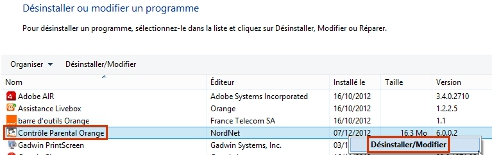 |
Commencer la désinstallation
|
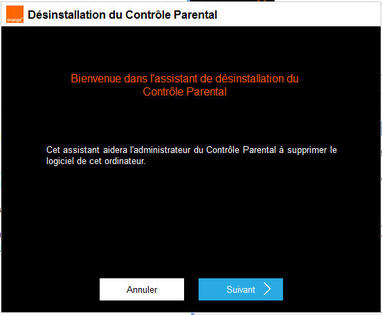 |
Saisir le mot de passe
si vous avez oublié le mot de passe administrateur, vous pouvez le réinitialiser. |
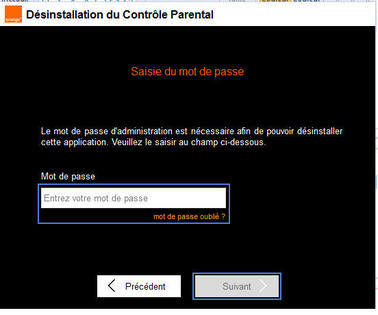 |
Patienter quelques instants |
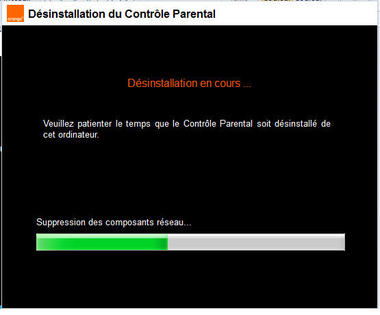 |
Terminer la désinstallation
|
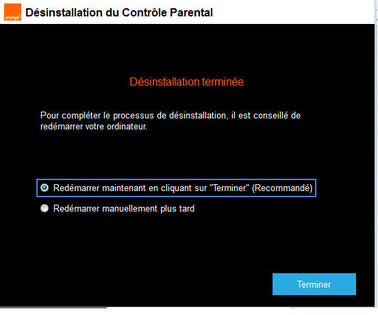 |
Redémarrer le PCVotre ordinateur redémarre. La désinstallation du logiciel de Filtrage Parental d’Orange est terminée. |
 |
Ré-installer le logicielTéléchargez directement la dernière version du Contrôle Parental V7. Consultez notre page d'assistance pour installer le logiciel Filtrage Parental. |
Avant de commencer
Vous devez :
- Disposer du mot de passe administrateur du logiciel.
si vous l'avez oublié, vous devez au préalable réinitialiser votre mot de passe.
- Accéder à la rubrique Désinstaller ou modifier un programme de votre Panneau de configuration.
Si vous avez besoin d'aide pour y accéder, consultez nos pages dédiées :
Sélectionner Contrôle Parental d’Orange
|
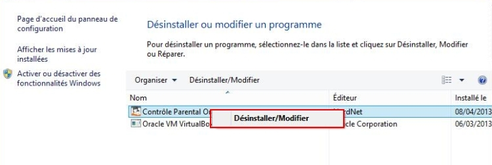 |
Ouvrir le programme de désinstallationLe programme de désinstallation du logiciel Contrôle Parental s’ouvre. Cliquez sur suivant. |
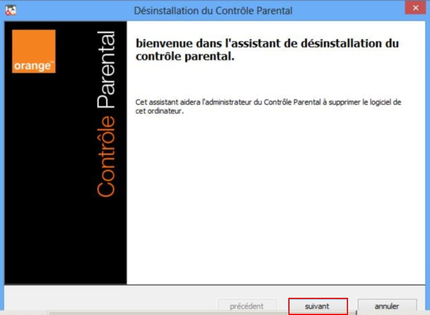 |
Saisir le mot de passe
si vous avez oublié le mot de passe administrateur, vous pouvez le réinitialiser. |
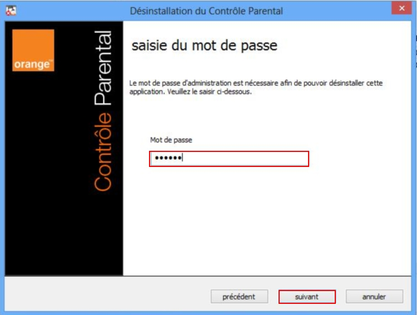 |
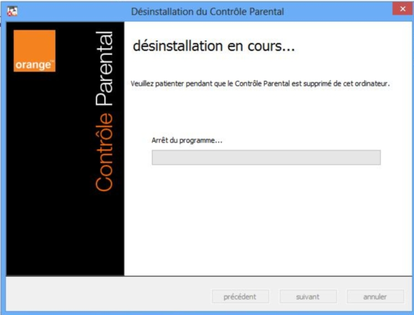
Patienter quelques instants |
 |
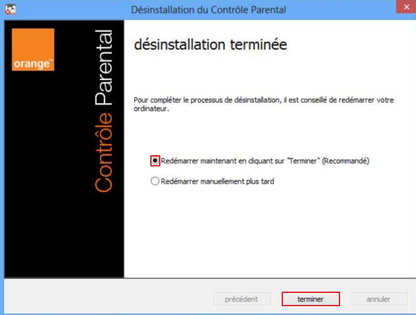
Redémarrer l'ordinateur
Votre PC redémarre. La désinstallation du logiciel de Contrôle Parental est terminée. |
 |
Installer la dernière versionLa version V6 du Contrôle Parental est obsolète. Nous vous recommandons d'installer la version V7. Téléchargez directement la dernière version du Contrôle Parental V7. Consultez notre page d'assistance pour installer le logiciel Contrôle Parental. |
Avant de commencer
Vous devez :
- Disposer du mot de passe administrateur du logiciel.
si vous l'avez oublié, vous devez au préalable réinitialiser votre mot de passe.
- Accéder à la rubrique Désinstaller ou modifier un programme de votre Panneau de configuration.
Si vous avez besoin d'aide pour y accéder, consultez nos pages dédiées :
Sélectionner Contrôle Parental d’Orange
|
|
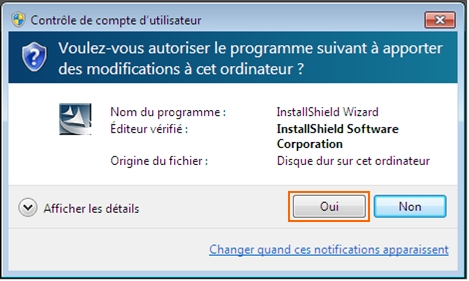
Autoriser le programmeCliquez sur Oui pour autoriser le programme à apporter des modifications au système. |
 |
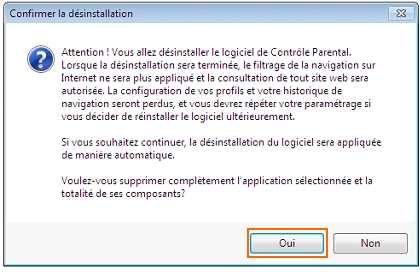
Désinstaller le programmeUne nouvelle fenêtre vous informe que la désinstallation du logiciel de Contrôle Parental va modifier la configuration de votre navigateur. Cliquez sur Oui pour désinstaller l'application. |
 |
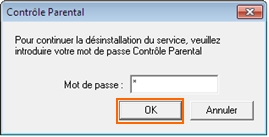
Saisir le mot de passe
si vous avez oublié le mot de passe, vous pouvez le réinitialiser. |
 |
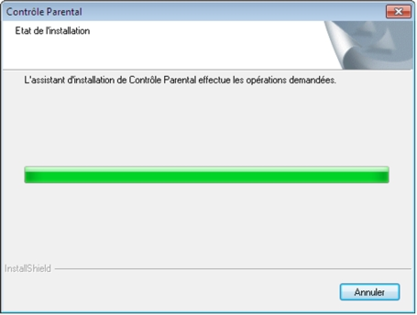
Patienter quelques secondesPatientez quelques secondes pendant la désinstallation du logiciel de Contrôle Parental. |
 |
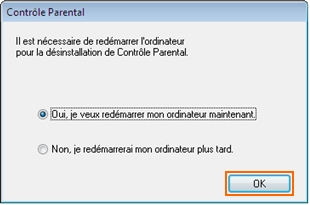
Redémarrer l’ordinateurRedémarrez votre ordinateur pour terminer la désinstallation du logiciel de Contrôle Parental. |
 |
Installer la dernière versionLes versions inférieures à la V7 du Contrôle Parental sont obsolètes. Téléchargez directement la dernière version du Contrôle Parental V7. Consultez notre page d'assistance pour installer le logiciel Contrôle Parental. |
Avez-vous trouvé cet article utile ?
Votre avis est traité de façon anonyme, merci de ne pas communiquer de données personnelles (nom, mot de passe, coordonnées bancaires...)
Besoin de contacter le service client ou d'une aide supplémentaire ? Rendez-vous sur "Aide et contact"
Votre avis est traité de façon anonyme, merci de ne pas communiquer de données personnelles (nom, mot de passe, coordonnées bancaires...)
Besoin de contacter le service client ou d'une aide supplémentaire ? Rendez-vous sur "Aide et contact"