Autres tutoriels
SAMSUNG Galaxy Z Flip7 5G

Enregistrer une empreinte digitale en 14 étapes difficulté Intermédiaire

Enregistrer une empreinte digitale

14 étapes
Intermédiaire

Étape 1 : Balayez l'écran du bas vers le haut pour accéder aux Applications.
Étape 2 : Sélectionnez Paramètres.
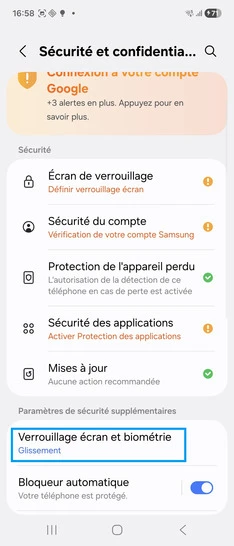
Étape 3 : Allez sur Sécurité et confidentialité.
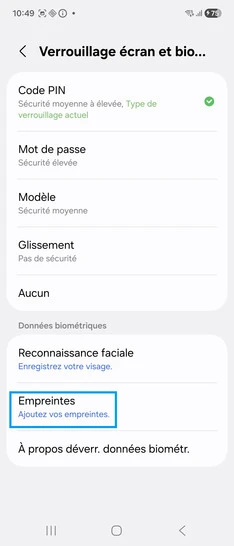
Étape 4 : Choisissez Verrouillage écran et biométrie.
Étape 5 : Sélectionnez Empreintes.
Étape 6 : Appuyez sur Continuer.
Étape 7 : Sélectionnez un modèle, dans notre exemple Code PIN.Dans les écrans suivants, saisissez et confirmez votre code pin.
ce code secondaire de sécurité vous sera demandé si la reconnaissance faciale ne fonctionne pas ou encore au démarrage après extinction du mobile. Étape 8 : Définissez un verrouillage de l'écran, allez sur Effectué.
Étape 9 : Code PIN défini pour le verrouillage, allez sur Continuer.
Étape 10 : Sélectionnez un modèle, dans notre exemple Code PIN.Dans les écrans suivants, saisissez et confirmez votre code pin.
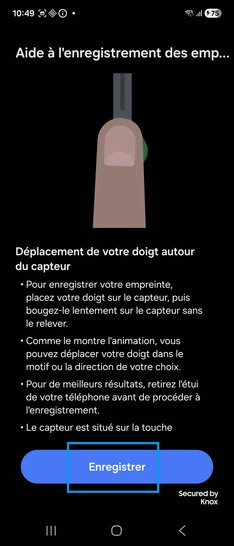
ce code secondaire de sécurité vous sera demandé si la reconnaissance faciale ne fonctionne pas ou encore au démarrage après extinction du mobile. Étape 11 : Positionnez un doigt sur le lecteur situé sur le coté droit de l'appareil pour commencer l'enregistrement  d'une empreinte, cliquez sur Enregistrer.
Étape 12 : A la fin de l'enregistrement, cliquez sur Terminé.
Étape 13 : L'empreinte est enregistrée.
Étape 14 : Le déverrouillage par empreinte est activé.Nous sommes là pour vous accompagner à chaque étape et nous assurons que vos données restent protégées.

Bravo ! Vous avez terminé ce tutoriel.

Découvrez nos autres tutoriels