Autres tutoriels
SAMSUNG Galaxy A17 5G

Enregistrer une empreinte digitale en 14 étapes difficulté

Enregistrer une empreinte digitale

14 étapes
Intermédiaire

Étape 1 : Balayez l'écran vers le haut pour accéder aux applications.
Étape 2 : Sélectionnez Paramètres.
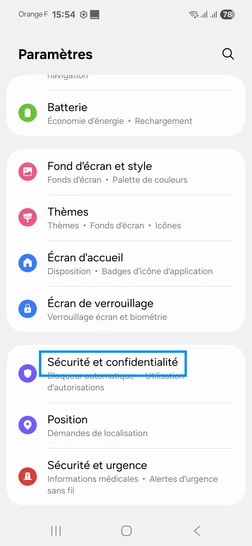
Étape 3 : Sélectionnez Sécurité et confidentialité.
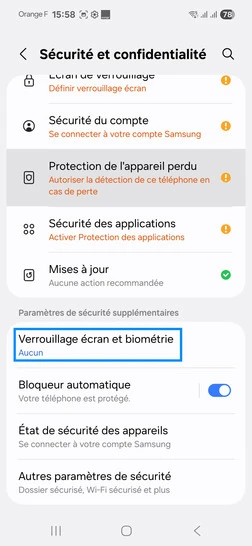
Étape 4 : Validez Verrouillage écran et biométrie.
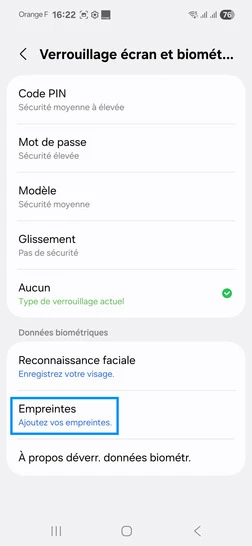
Étape 5 : Sélectionnez Empreintes.
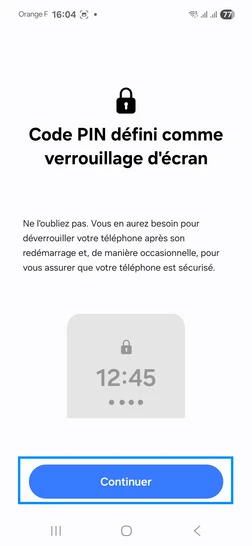
Étape 6 : Saisissez votre code PIN et cliquez sur Continuer.Confirmez votre code PIN avec OK.
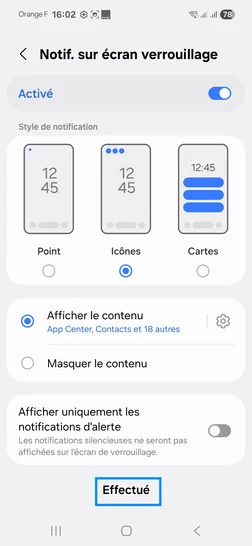
ce mode secondaire vous sera demandé si l'empreinte digitale n'est pas reconnue ou bien au démarrage suite à une extinction. Renseignez une première fois le code, mot de passe, schéma en fonction du mode choisi. Étape 7 : Cliquez sur Effectué.Vous pouvez si vous le souhaité modifier la configuration de l'affichage des notification sur votre écran.
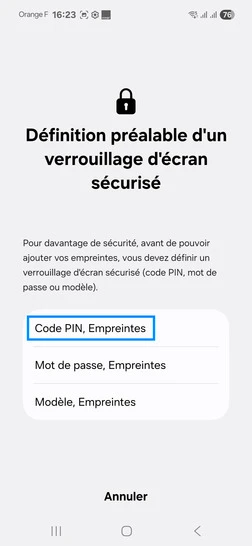
Étape 8 : Allez sur Suivant lorsque l'écran Définition préalable d'un verrouillage d'écran sécurisé apparait.
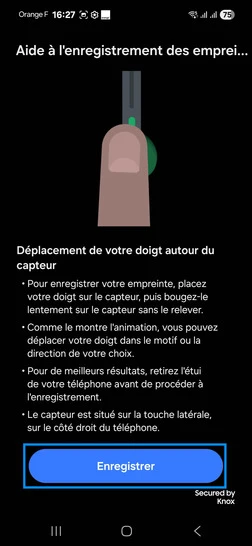
Étape 9 : Prenez connaissance des informations relatives à la prise d'Empreintes puis allez sur Continuer.
Étape 10 : Cliquez sur Enregistrer.
Étape 11 : Après avoir consulté les informations relatives à la numérisation. Suivez les instructions, posez votre doigt sur le capteur d'empreinte pour commencer l'enregistrement de l'empreinte digitale.
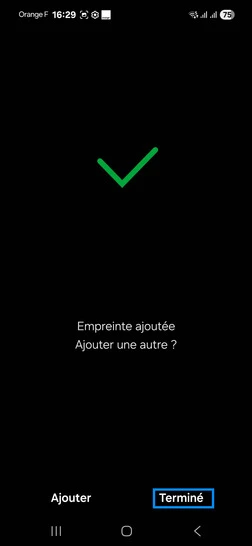
Étape 12 : Enregistrez l'empreinte avec Terminé.
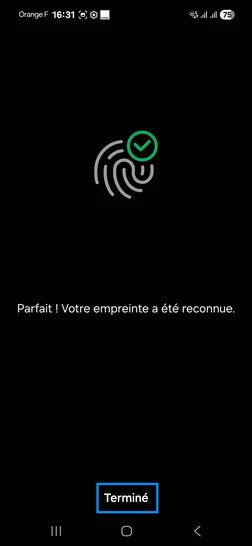
Étape 13 : Testez votre empreinte puis cliquez sur Terminé.
Étape 14 : Votre mobile est maintenant configuré pour être déverrouillé via votre empreinte digitale, vous offrant ainsi une sécurité optimisée et un confort d'utilisation au quotidien.Chez Orange, nous sommes engagés à vous accompagner dans chaque étape pour garantir votre satisfaction et votre tranquillité d'esprit.

Bravo ! Vous avez terminé ce tutoriel.

Découvrez nos autres tutoriels