Autres tutoriels
HONOR 400 5G

Enregistrer une empreinte digitale en 12 étapes difficulté

Enregistrer une empreinte digitale

12 étapes
Intermédiaire

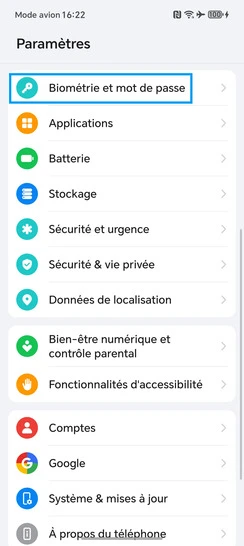
Étape 1 : Sélectionnez Paramètres depuis la page d'accueil.
Étape 2 : Choisissez Biométrie et mot de passe.
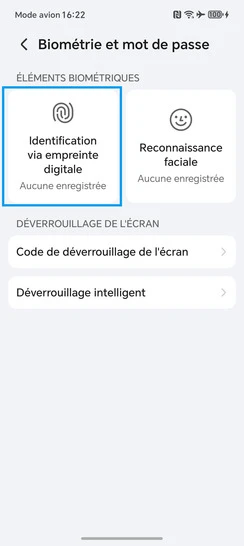
Étape 3 : Sélectionnez Identification via empreinte digitale.
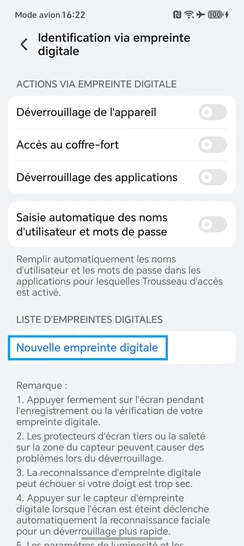
ce code secondaire vous sera demandé si l'empreinte digitale n'est pas reconnue ou bien si vous voulez réinitialiser le smartphone. Étape 4 : Choisissez Nouvelle Empreinte digitale.
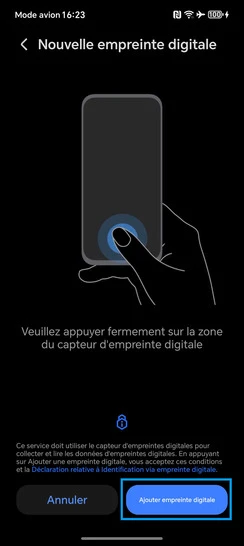
Étape 5 : Sélectionnez Ajouter une empreinte digitale.
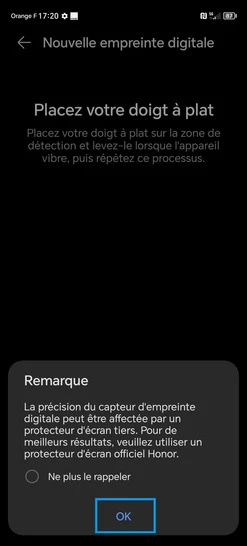
sur la version 400 5G du mobile, le bouton s'appelle Ajouter. Étape 6 : Après consultation de la remarque, continuez avec OK.
Étape 7 : Placez un doigt à plat sur le lecteur situé au bas de l'écran.
Étape 8 : Suivez les instructions : l'enregistrement commence.Déplacez votre doigt au fur et à mesure, jusqu'à ce que l'empreinte à l'écran soit entièrement bleue.
Étape 9 : Continuez pour l'enregistrement des contours de l'empreinte.
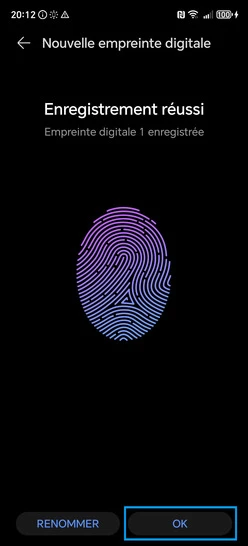
Étape 10 : L'enregistrement est terminé, validez avec OK.
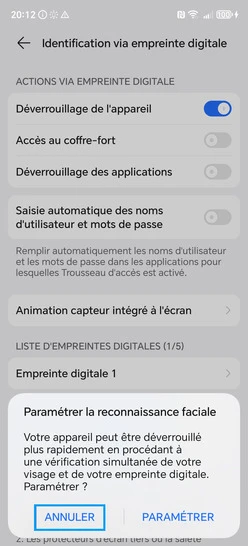
Étape 11 : Possibilité de paramétrer la reconnaissance faciale.
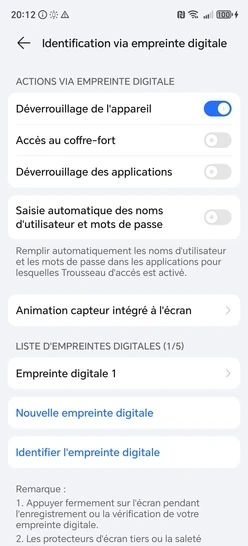
dans notre exemple, sélectionnez Annuler. Étape 12 : Votre empreinte est désormais enregistrée, et le déverrouillage de votre mobile par cette méthode est activé.Si vous désirez ajouter une autre empreinte, cliquez sur Nouvelle empreinte digitale et répétez le processus.

Bravo ! Vous avez terminé ce tutoriel.

Découvrez nos autres tutoriels