Comment activer et partager le wifi invité de la Livebox
Découvrez comment configurer le wifi invité de votre Livebox pour permettre une connexion contrôlée et sécurisée.
Le wifi invité vous permet de donner accès à Internet sans communiquer la clé de sécurité de votre réseau wifi principal. Selon votre équipement, vous pouvez gérer cette fonctionnalité depuis l'application Orange et moi ou MySosh, Mon Réseau Local ou l'interface de configuration de la Livebox.
si vous possédez une Livebox 7 Wifi 7, vous avez également la possibilité de l'activer directement depuis l'écran.
Avant de commencer
Pour réaliser cette manipulation, vous devez :
- Disposer d'une Livebox allumée et non configurée en mode éco
- Avoir installé l'application Orange et moi ou MySosh
- Être identifié dans l'application avec votre adresse mail principale Orange
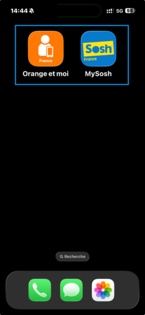
Ouvrir l'applicationDepuis votre mobile ou tablette, lancez l'application :
|
 |
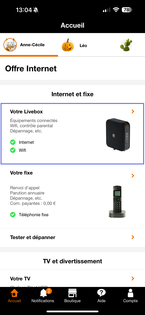
Sélectionner Votre LiveboxCliquez sur le bloc Votre Livebox pour ouvrir le menu suivant. |
 |
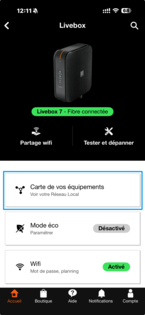
Cliquer Carte de vos équipementsDans le menu, choisissez Carte de vos équipements pour visualiser votre réseau local. |
 |
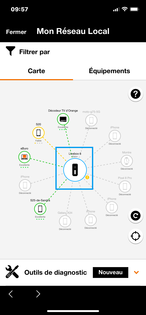
Ouvrir la carte des équipementsTouchez le cercle représentant votre Livebox dans la vue cartographique pour ouvrir sa fiche. |
|
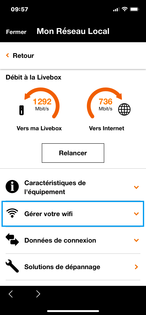
Ouvrir Gérer votre wifiSélectionnez Gérer votre wifi. |
 |
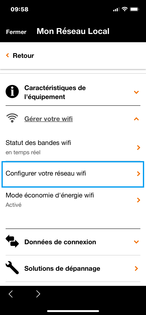
Sélectionner Configurer votre réseau wifiChoisissez Configurer votre wifi. |
 |
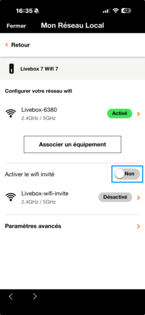
Activer le wifi invitéPour activer le wifi invité, faites glisser le bouton « Non » sur fond gris. |
 |
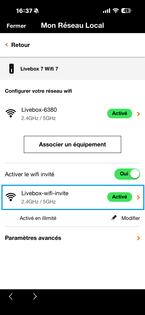
ConsulterLe wifi invité est activé, vous pouvez maintenant consulter et partager la clé de sécurité invité. |
 |
Avant de commencer
Pour réaliser cette manipulation, vous devez :
- Disposer d'une Livebox allumée et non configurée en mode éco
- Que ce soit via un ordinateur ou un smartphone, assurez-vous d'avoir accès à internet
- Être identifié dans l'application avec votre adresse mail principale Orange
Ouvrir le navigateurDepuis n'importe quel navigateur web, accédez à Mon Réseau Local. Si vous êtes client Orange Grand Public ou Sosh, vous pouvez effectuer ces manipulations dans l’application Orange et moi ou MySosh, puis accédez au menu « Votre Livebox » et sélectionnez la rubrique « Carte de vos équipements ». |
|
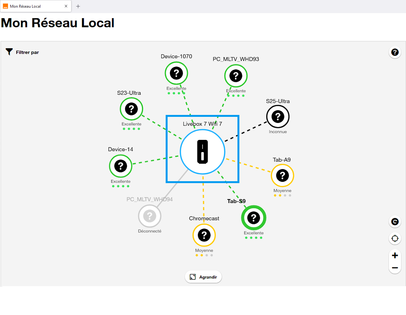
Cliquer sur la LiveboxSur la carte de vos équipements, cliquez sur l'icône Livebox. |
 |
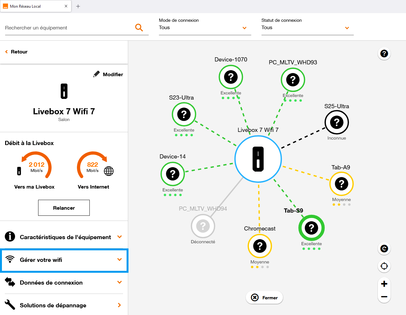
Ouvrir Gérer votre wifi |
 |
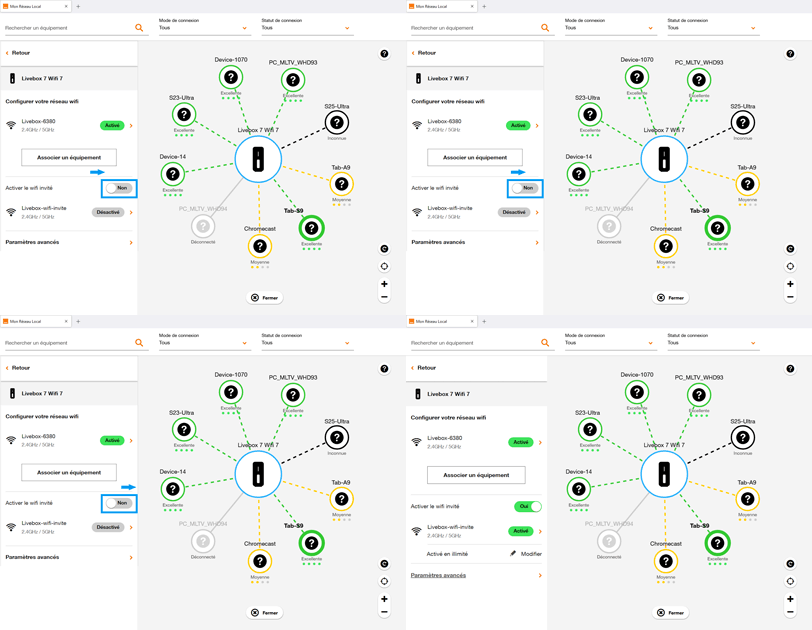
Activer le wifi invitéCliquez sur le bouton sur fond gris « Non » pour activer le wifi. Une fois activé le bouton affiche « Oui » sur fond vert, et affiche une ligne supplémentaire pour modifier la clé de sécurité wifi invité. |
 |
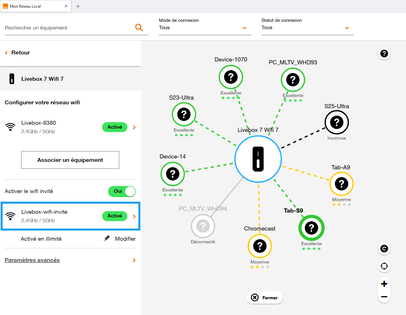
Ouvrir le réseau wifi invitéCliquez sur le réseau wifi invité pour consulter, modifier ou partager votre clé de sécurité wifi invité. |
 |
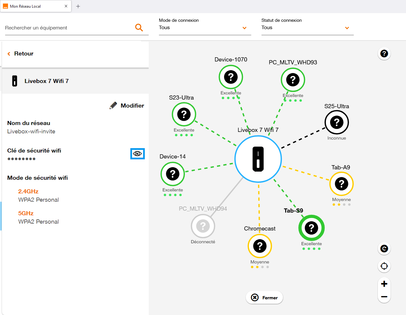
Consulter la clé de sécurité wifi invitéCliquez sur l'icône « œil » pour visualiser et partager votre clé de sécurité. Vous pouvez personnaliser votre clé de sécurité wifi en cliquant sur Modifier > remplir le champ avec la clé de votre choix > Valider. |
 |

Avant de commencer
Pour réaliser cette manipulation, vous devez :
- Vérifier que votre Livebox est allumé
- Allumer votre ordinateur
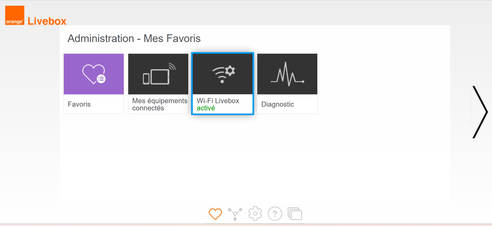
Accéder au menu wifi de la Livebox
Vous pouvez également activer et partager l'accès wifi avec vos invités facilement depuis l'application Orange et moi. |
 |
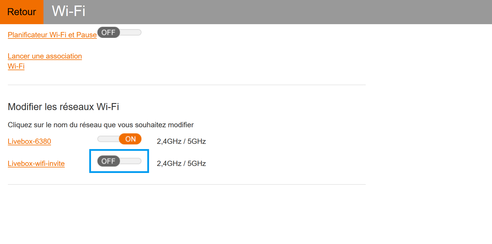
Activer le wifi invitéCliquez sur le curseur pour activer ou désactiver le wifi invité. Le wifi invité est activé lorsque le curseur est sur la position ON orange et désactivé quand celui-ci est sur OFF gris. |
 |
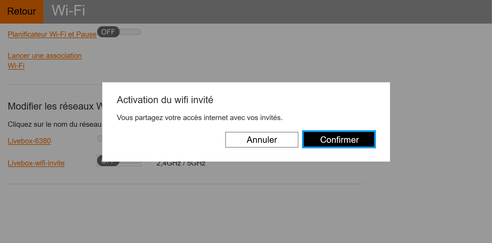
Confirmer l'activationCliquez sur Confirmer. Le wifi partagé est à présent actif sur votre Livebox. |
 |
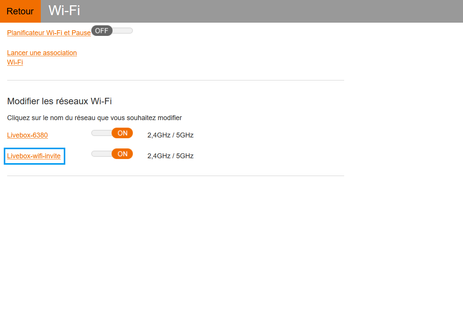
Cliquer sur le réseau à configurerCette étape n'est utile que si vous souhaitez personnaliser les données wifi. |
 |
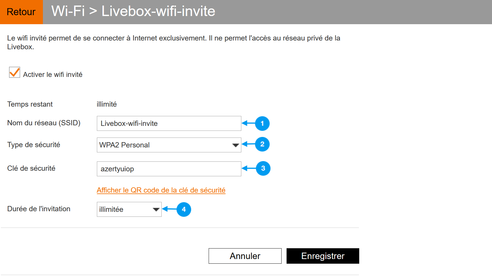
Configurer le wifi invitéVous pouvez :
Cliquer sur Enregistrer pour valider tout changement de paramètre. |
 |
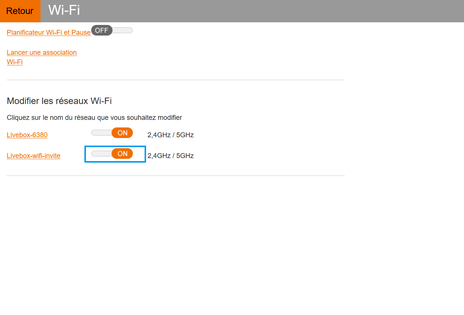
Vérifier que le wifi invité est activéLe wifi invité est activé lorsque le curseur est sur la position ON. |
 |
Avant de commencer
Pour activer le wifi invité depuis l'écran de votre Livebox 7 :
- Vérifiez que votre Livebox 7 est allumée
- Assurez-vous d'avoir accès à son écran tactile
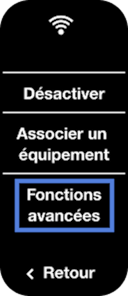
cette fonctionnalité est disponible uniquement sur les Livebox 7 Wifi 7, pour les autres Livebox, cette fonctionnalité n’est pas proposée.
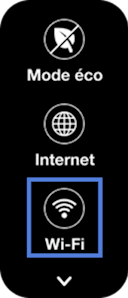
Sélectionner Wifi |
 |
Cliquer sur Associer un équipement |
 |
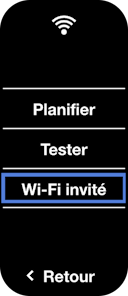
Choisissez Wifi invité |
 |
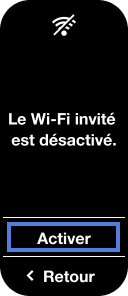
Sélectionner Activer |
 |
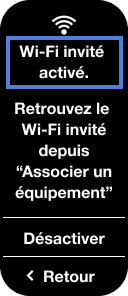
Vérifier l'activationVérifiez que le message « Wifi invité activé » s'affiche à l'écran. |
 |
Avez-vous trouvé cet article utile ?
Votre avis est traité de façon anonyme, merci de ne pas communiquer de données personnelles (nom, mot de passe, coordonnées bancaires...)
Besoin de contacter le service client ou d'une aide supplémentaire ? Rendez-vous sur "Aide et contact"
Votre avis est traité de façon anonyme, merci de ne pas communiquer de données personnelles (nom, mot de passe, coordonnées bancaires...)
Besoin de contacter le service client ou d'une aide supplémentaire ? Rendez-vous sur "Aide et contact"