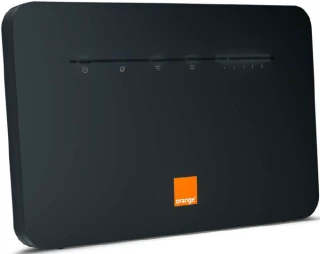
Flybox 3 4G+ : présentation
La Flybox 3 4G+ vous permet d'accéder à l'internet Très Haut Débit mobile pour pouvoir naviguer, gérer vos mails en temps réel ou utiliser vos applications. Pour cela, procédez à la mise en service et à la configuration de votre ou vos ordinateur ou tablette, afin de le/la connecter à votre Flybox 3 4G+ via la connexion wifi.
-
étape 1: Prendre la Flybox 3 4G+ et la retourner
-
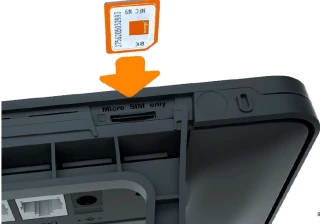
étape 2: Insérer la carte SIM comme indiqué ci-contre
Attention
si vous avez une nano-SIM, utilisez la partie pré-découpée correspondant au format d'une micro SIM. -
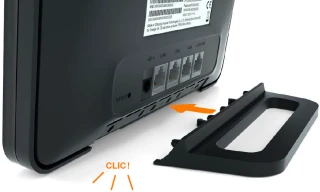
étape 3: Fermer avec le support comme indiqué ci-contre
-
étape 1: Se connecter à la Flybox 3 4G+
Une fois la Flybox 3 4G+ allumée, connectez-vous depuis votre équipement wi-fi, à l'aide des identifiants inscrits au dos de l'équipement ou bien les étiquettes fournies dans le coffret.
-
étape 2: Lancer le navigateur internet
Dans la barre d'adresse, saisissez http://192.168.1.1.
-
étape 3: Définir une langue d'utilisation
-
étape 4: Saisir le mot de passe d'administration par défaut
Attention
il se trouve sous l'appareil et il doit être personnalisé au démarrage. -
étape 5: Valider la saisie du mot de passe d'administration avec OK
Remarque : l'écran affiche brièvement la page d'accueil de l'interface.
-
étape 6: Brève apparition de l'écran ci-contre
-
étape 7: Personnaliser le mot de passe d'administration
-
étape 8: Valider la personnalisation avec Suivant
Remarque : un cartouche Information apparaît, veuillez patienter quelques instants.
-
étape 9: Mise à jour du logiciel
Acceptez toutes les conditions.
-
étape 10: Valider cette acceptation avec Fin
-
étape 11: Valider avec OK après saisie du mot de passe personnalisé
-
étape 12: Nouvelle brève apparition de l'écran ci-contre
-
étape 13: Saisir le PIN correspondant à la carte SIM
-
étape 14: Valider la saisie du PIN avec OK
-
étape 15: Utiliser l'interface administrateur
Le navigateur affiche l'interface administrateur avec ses différents onglets et menus.


-
étape 1: Ouvrir un nouvel onglet
Depuis la page d'accueil de l'interface de connexion, ouvrez un nouvel onglet et saisissez-y l'adresse de votre choix.
-
étape 2: Naviguer sur internet
Votre Flybox 3 4G+ est désormais opérationnelle.


-
étape 1: Consulter les informations depuis la page d'accueil
L'interface d'administration permet de :
- Visualiser le statut de la connexion et son état.
- Contrôler votre consommation et vos alertes.
- Accéder à différents réglages.

Avez-vous trouvé cet article utile ?
Votre avis est traité de façon anonyme, merci de ne pas communiquer de données personnelles (nom, mot de passe, coordonnées bancaires...)
Besoin de contacter le service client ou d'une aide supplémentaire ? Rendez-vous sur "Aide et contact"
Votre avis est traité de façon anonyme, merci de ne pas communiquer de données personnelles (nom, mot de passe, coordonnées bancaires...)
Besoin de contacter le service client ou d'une aide supplémentaire ? Rendez-vous sur "Aide et contact"