Comment se connecter en wifi sur votre Airbox 20Go ?
L'Airbox 20Go vous permet de bénéficier immédiatement d'une connexion internet. Voici comment vous connecter en wifi.
Avant de commencer
- Vous devez vous assurer que le wifi est activé sur votre ordinateur.
- La carte SIM doit être insérée et l'Airbox doit être allumée.
-
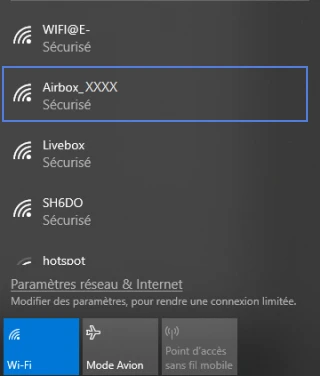
étape 1: Afficher la liste des réseaux
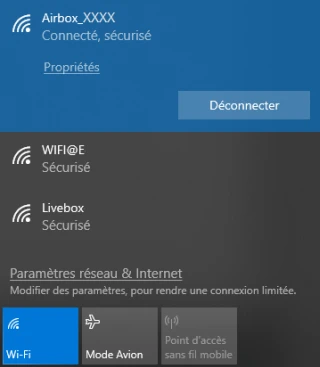
Cliquez sur l'icône réseaux sans-fil située dans la barre des tâches (en bas à droite de l'écran).
-
étape 2: Consulter les informations
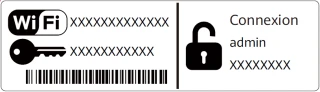
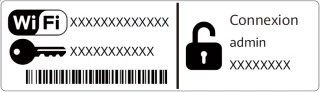
Lisez et mémorisez le nom du réseau wifi (SSID), ainsi que la clé wifi de l'Airbox 20Go pour pouvoir connecter votre équipement.
-
étape 3: Sélectionnez le SSID de l'Airbox 20Go
-
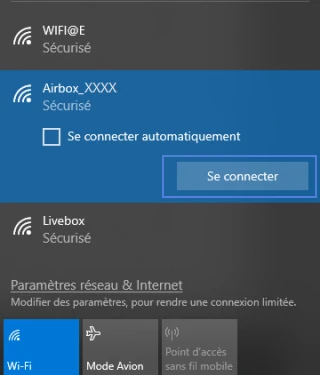
étape 4: Presser Se connecter
-
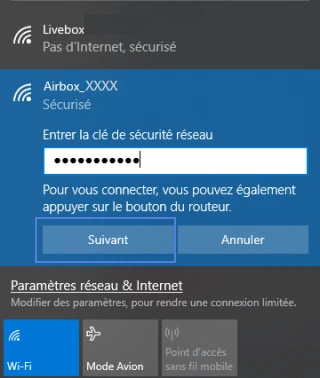
étape 5: Continuer avec Suivant après saisie de la clé de sécurité réseau
-
étape 6: Connexion effectuée
Lorsque la clé saisie est correcte, l'état connecté s'affiche en dessous du nom de réseau wifi.
Votre ordinateur est connecté en wifi à l'Airbox 20Go.

Avant de commencer
- Vous devez vous assurer que le wifi est activé sur votre Macintosh via l'icône Airport.
- La carte SIM doit être insérée et l'Airbox doit être allumée.
-
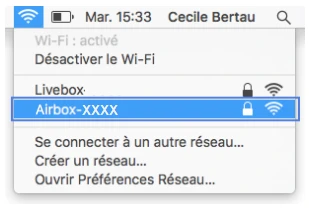
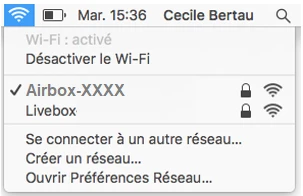
étape 1: Sélectionner l'icône wifi/Airport pour afficher les réseaux sans fil disponibles
-
étape 2: Consulter les informations
Lisez et mémorisez le nom du réseau wifi (SSID), ainsi que la clé wifi de l'Airbox 20Go pour pouvoir connecter votre équipement.
-
étape 3: Choisir le SSID de l'Airbox 20Go
-
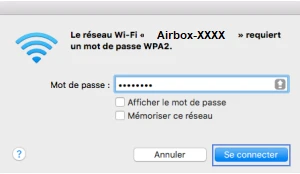
étape 4: Sélectionner Se connecter après saisie du mot de passe
Remarque : le mot de passe correspond à la clé Wi-Fi.
-
étape 5: Connexion effectuée
Lorsque le mot de passe est correct, une coche apparaît devant le SSID.
Votre ordinateur est connecté en wifi à l'Airbox 20Go.

Avant de commencer
- Assurez-vous que le wifi est activé sur votre équipement.
- La carte SIM doit être insérée et l'Airbox doit être allumée.
-
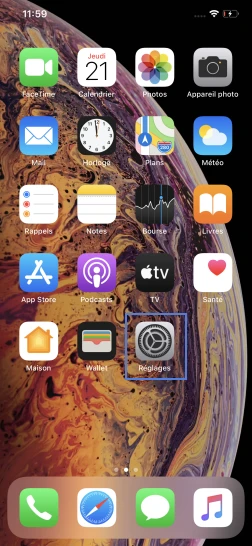
étape 1: Aller sur Réglages depuis la page d'accueil
-
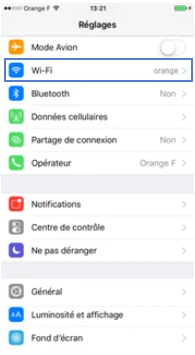
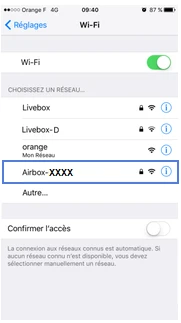
étape 2: Choisir Wi-Fi
La liste des réseaux sans fil s'affichera sur l'écran suivant.
-
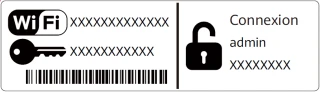
étape 3: Consulter les informations sur l'Airbox 20Go
Lisez et mémorisez le nom du réseau wifi (SSID), ainsi que la clé wifi de l'Airbox 20Go pour pouvoir connecter votre équipement.
Remarque : Les infos sont visibles sous la batterie, au dos de l'appareil ou bien sur l'écran LCD.
-
étape 4: Sélectionner le SSID de l'Airbox 20Go
-
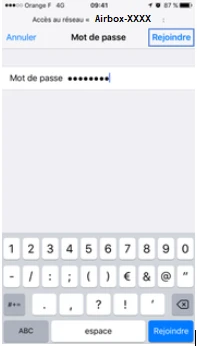
étape 5: Sélectionner Rejoindre après saisie du mot de passe
Remarque : le mot de passe correspond à la clé Wi-Fi.
-
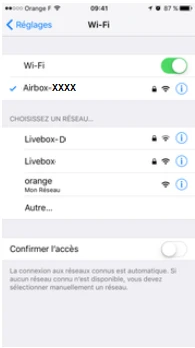
étape 6: Connexion effectuée
Lorsque le mot de passe saisi est correct, une coche apparaît devant le SSID.
Vous êtes maintenant connecté en Wi-Fi à l'Airbox 20Go.
Avant de commencer
- Vous devez vous assurer que le wifi est activé sur votre mobile ou votre tablette Android.
- La carte SIM doit être insérée et l'Airbox doit être allumée.
-
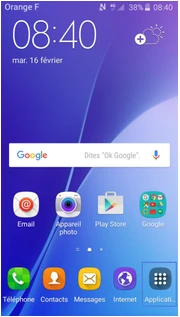
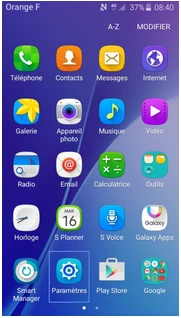
étape 1: Aller sur Applications pour accéder aux Paramètres
Remarque : suivant la version d'Android, Paramètres peut être accessible depuis la page d'accueil.
-
étape 2: Sélectionner Paramètres
-
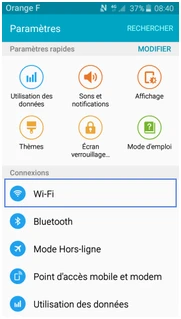
étape 3: Choisir Wi-Fi
-
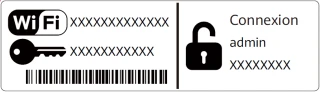
étape 4: Consulter les informations sur l'Airbox 20Go
Lisez et mémorisez le nom du réseau wifi (SSID), ainsi que la clé wifi de l'Airbox 20Go pour pouvoir connecter votre équipement.
Remarque : Les infos sont visibles sous la batterie, au dos de l'appareil ou bien sur l'écran LCD.
-
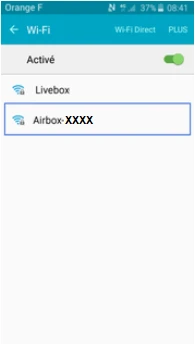
étape 5: Sélectionner le SSID de l'Airbox 20Go
-
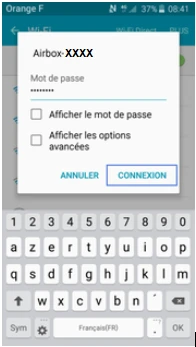
étape 6: Sélectionner Connexion après saisie du mot de passe wifi
-
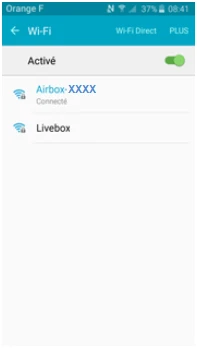
étape 7: Connexion effectuée
Lorsque la clé saisie est correcte, l'état connecté s'affiche en dessous du nom de réseau wifi de l'Airbox.
Vous êtes connecté en wifi à l'Airbox 20Go.
Avez-vous trouvé cet article utile ?
Votre avis est traité de façon anonyme, merci de ne pas communiquer de données personnelles (nom, mot de passe, coordonnées bancaires...)
Besoin de contacter le service client ou d'une aide supplémentaire ? Rendez-vous sur "Aide et contact"
Votre avis est traité de façon anonyme, merci de ne pas communiquer de données personnelles (nom, mot de passe, coordonnées bancaires...)
Besoin de contacter le service client ou d'une aide supplémentaire ? Rendez-vous sur "Aide et contact"