utiliser le service chaînes TV

retour à la liste des questions

introRetrouvez la procédure pour accéder au service chaînes TV et l'utiliser.

Pour pouvoir visualiser les programmes du service chaînes TV,  vous devez être client internet Orange ou Orange Open avec l'option TV d'Orange incluse et votre ordinateur doit avoir la configuration minimale requise.

Les sujets abordés dans cette page :

accéder au service chaînes TV

Chaînes TV est accessible directement à l'adresse chaines-tv.orange.fr ou depuis la rubrique TV d'Orange sur orange.fr :

Pour visionner les programmes de chaînes TV, vous devez-être identifié.
Si vous n'êtes pas identifié, identifiez-vous avec votre compte internet.
en savoir plus sur l'identification sur orange.fr

Accueil chaînes TV Orange

Sur un même accès internet, plusieurs personnes peuvent utiliser en même temps le service chaînes TV, dans la limite des capacités de votre connexion internet, en se connectant de façon indépendante avec les comptes secondaires attachés à votre abonnement internet.
créer un compte utilisateur

haut de page

sélectionner une chaîne TV

Vous pouvez sélectionner votre chaîne TV de plusieurs manières :

  • Par la mosaïque.
  • Par la liste des chaînes.
  • Par thèmes.

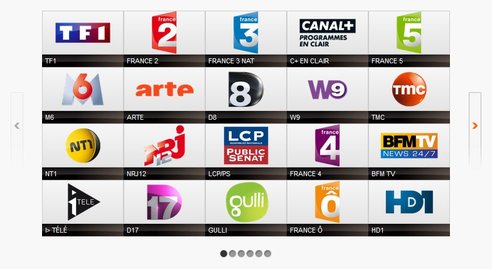
aSélection par la mosaïque

Sélection par la mosaïque

  • Utilisez les flèches à droite ou à gauche de la mosaïque pour passer d'une mosaïque de chaînes à une autre.
  • Une chaîne apparaît grisée si elle est inaccessible. Glissez votre souris dessus pour en connaître la raison.
  • Cliquez sur l'icône de la chaîne que vous souhaitez regarder.

bSélection par la liste des chaînes

Sélection par la liste des chaînes

  • Utilisez les flèches droite ou gauche pour passer d'une liste de chaîne à une autre, ou cliquez sur un numéro de page.
  • Une chaîne apparaît grisée si elle est inaccessible. Glissez votre souris dessus pour en connaître la raison.
  • La mention "new" apparaît pour chaque chaîne ajoutée récemment au service.
  • Cliquez sur le nom de la chaîne que vous souhaitez regarder.

cSélection par thèmes

Sélection par thème

  • Cliquez sur le thème de votre choix à gauche pour faire apparaître la liste des chaînes du thème sélectionné.
  • Utilisez les flèches droite ou gauche pour passer d'une liste de chaîne à une autre, ou cliquez sur un numéro de page.
  • Pour chaque chaîne sont précisés le programme en cours de diffusion et à venir.
  • Une chaîne apparaît grisée si elle est inaccessible. Glissez votre souris dessus pour en connaître la raison.
  • Cliquez sur le nom de la chaîne que vous souhaitez regarder.

haut de page

regarder une chaîne TV

Une fois votre chaîne sélectionnée, la lecture commence immédiatement.

Si vous utilisez le service chaînes TV pour la première fois, un test de votre configuration s'effectue automatiquement et vous devez installer Microsoft Silverlight.
installer et désinstaller Microsoft Silverlight

Vous pouvez regarder une chaîne TV en mode normal ou en mode plein écran.

aRegarder une chaîne TV en mode normal

Par défaut, la lecture d'une chaîne se fait en mode normal.
Retrouvez les différentes fonctions accessibles :

Regarder une chaîne TV en mode normal

1Arrêter la lecture et revenir à la liste des chaînes.

2Informations sur la durée du programme en cours et son état d'avancement.

3Passer à la chaîne suivante ou précédente.

4Couper/rétablir ou augmenter/réduire le volume sonore du programme.

5Passer en mode plein écran.

6Informations générales sur le programme en cours. Pour connaître le programme à suivre, cliquez sur à venir.

7Accéder à la grille des programmes TV.

8Accéder à la fiche détaillée du programme en cours.

9Partager avec vos amis sur les sites communautaires (Facebook, Twitter...).


bRegarder une chaîne TV en mode plein écran

Pour regarder une chaîne TV en mode plein écran, cliquez sur le bouton dédié comme indiqué ci-dessus.

Regarder une chaîne TV en mode plein écran
En faisant glisser votre souris, vous faites apparaître un bandeau pour contrôler la lecture du programme
Retrouvez les différentes fonctions accessibles :

Regarder une chaîne TV en mode plein écran

1Nom et horaires du programme en cours et à venir.

2Arrêter la lecture et revenir à la liste des chaînes.

3Informations sur la durée du programme en cours et son état d'avancement.

4Menu pour accéder :
-  A la liste des chaînes.
-  A la fiche détaillée du programme en cours.
-  A l'aide à l'utilisation du player.
-  Au choix de la langue et des sous-titres lorsque le programme en cours le permet.
-  Au réglage du format de l'écran.

5Passer à la chaîne suivante ou précédente.

6 Couper/rétablir ou augmenter/réduire le volume sonore du programme.

7Quitter le mode plein écran.

haut de page

vous dépanner

Retrouvez quelques conseils si vous rencontrez des problèmes avec le service chaînes TV.

aAucune chaîne n'est accessible.

Si vous n'arrivez à lire aucune chaîne :

bCertaines chaînes sont inaccessibles.

Si certaines chaînes sont inaccessibles, plusieurs raisons sont possibles :

  • Vous n'êtes pas connecté à la Livebox de votre domicile :
    Pour profiter pleinement du service, votre ordinateur doit être connecté à la Livebox de votre domicile.
    Dans le cas contraire, vous n'aurez accès qu'à une partie des chaînes proposées.
  • Vous n'avez pas activé la lecture des contenus protégés :
    Certaines chaînes du service chaînes TV (TF1, Disney Channel, Orange cinéma séries...) sont protégées par des composants de gestion des droits numériques appelés DRM.
    Si vous n'arrivez pas à lire les chaînes protégées par DRM, vous devez activer la lecture des contenus protégés.
    activer la lecture des contenus protégés DRM
     

Si vous avez des questions ou vous rencontrez des problèmes :
contactez-nous par mail

Etes-vous satisfait des informations données dans cette page ?

cochez la case correspondante à votre choix

haut de page

page précédente retour à la liste des questions
 Mon commentaire : 


fermer valider
fermer fermer