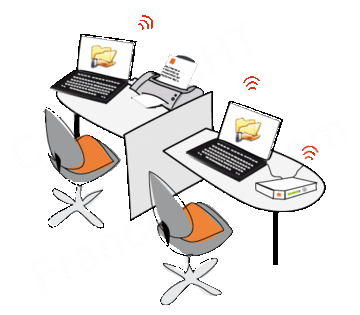
Pour partager les éléments de votre ordinateur (serveur) avec un autre ordinateur (client), il vous faut configurer les paramètres réseaux puis déclarer les éléments partagés sur les deux ordinateurs.
Les sujets abordés dans cette page :
- activer le partage de votre imprimante sous Windows 7
- partager votre imprimante sous Windows 7
- accéder à l'imprimante réseau sous Windows Vista
Avant de partager et d'accéder à l'imprimante mise en réseau, nous vous conseillons de vérifier la configuration réseau de vos systèmes d'exploitation. Cette vérification est à effectuer sur chaque ordinateur destiné au réseau.
vérifier la configuration de votre réseau
activer le partage de votre imprimante sous Windows 7
L'activation du partage d'imprimantes n'est à réaliser qu'une seule fois. Si l'activation est déjà effectuée, vous pouvez directement consulter la procédure de partage de votre imprimante.
1 Cliquez sur le menu Démarrer puis sur Panneau de configuration.

2 Dans la fenêtre Panneau de configuration, cliquez sur Réseau et Internet.

3 Dans la fenêtre qui apparaît, cliquez sur Centre Réseau et partage.

4 Dans la nouvelle fenêtre, cliquez sur le lien à gauche Modifier les paramètres de partage avancés.

5 Dans le champ Partage de fichiers et d'imprimantes, sélectionnez Activez le partage de fichiers et d'imprimantes puis cliquez sur le bouton Enregistrer les modifications.

Vous pouvez à présent mettre à disposition pour les autres utilisateurs du réseau les imprimantes que vous souhaitez partager.
partager votre imprimante sous Windows 7
1 Cliquez sur le menu Démarrer puis sur Périphériques et imprimantes.

2 Dans la fenêtre Périphériques et imprimantes, double-cliquez sur l'imprimante que vous souhaitez partager.

3 Dans l'onglet Partage, cliquez sur le bouton Modifier les options de partage.

4 Cochez l'option Partager cette imprimante puis cliquez sur le bouton OK.

Votre imprimante est à présent partagée et peut être utilisée par les utilisateurs du réseau.
accéder à l'imprimante réseau sous Windows Vista
1
1 Cliquez sur le menu Démarrer puis sur Panneau de configuration.

2 Dans la fenêtre qui apparaît, cliquez sur Imprimante.

3 Dans la fenêtre Imprimantes, cliquez sur le bouton Ajouter une imprimante.

4 Dans la nouvelle fenêtre qui apparaît, cliquez sur Ajouter une imprimante réseau, sans fil ou Bluetooth.

Windows Vista recherche alors les imprimantes présentes sur le réseau puis vous liste les imprimantes trouvées.
5 Cliquez sur l'imprimante qui vous intéresse puis sur Suivant.

6 Dans la fenêtre qui apparaît, cliquez sur le bouton Installer le pilote.

7 Une fois le pilote installé, cliquez sur le bouton Suivant.

8 Vous pouvez imprimer une page de test si vous le souhaitez puis cliquez sur Terminer.

Dans votre explorateur Windows, vous pouvez également vérifier que l'imprimante est bien installée sur votre ordinateur sur le chemin d'accès suivant :
Réseau / Nom de l'ordinateur partageant l'imprimante / Imprimantes. L'imprimante partagée doit alors apparaître à droite de la fenêtre

Vous pouvez à présent utiliser l'imprimante.
partager les fichiers d'un ordinateur sous Windows 7 avec un ordinateur sous Windows Vista
partager les fichiers d'un ordinateur sous Windows Vista avec un ordinateur sous Windows 7
page précédente retour à la liste des questions