Mail Orange depuis un navigateur internet : nouveautés
Le Mail Orange depuis un navigateur internet s'enrichit de nouvelles fonctionnalités optionnelles gratuites telles que le tri automatique des mails reçus par catégories ou la gestion des mails par code couleur. Les services Contacts, Agenda et les alias évoluent également. On vous explique tout.
Les nouveautés s'appliquent uniquement au Mail Orange depuis un navigateur internet et sont déployées progressivement.
A J-7 puis à J-2 de la date effective, vous recevrez un e-mail d'information dans chacune de vos boites mail Orange.
Rassurez-vous, votre adresse mail Orange et votre mot de passe ne changent pas et vos données telles que vos e-mails et pièces jointes sont sauvegardées.
l'application mobile Mail Orange ne change pas et n'est pas concernée par ces nouveautés
Vous disposez de nombreuses nouvelles fonctionnalités optionnelles gratuites, que nous vous invitons à activer le jour J ou à tester plus tard.
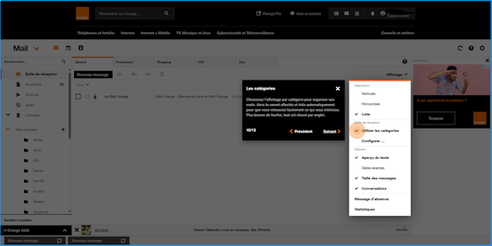
Activer des catégories pour isoler les messages promotionnels
|
 |
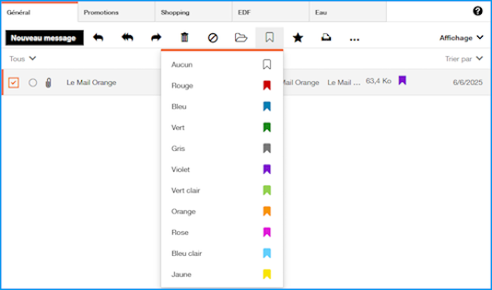
Affecter des couleurs aux messages reçus
|
|
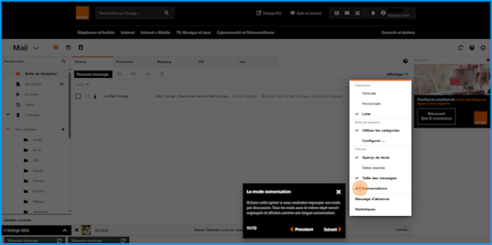
Activer le mode conversation pour regrouper les messages par discussion
|
 |
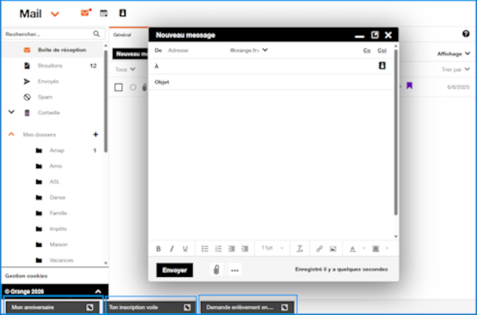
Rédiger plusieurs messages simultanément
|
 |
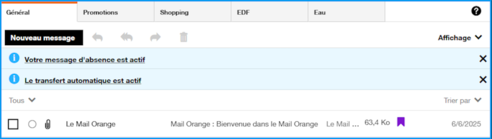
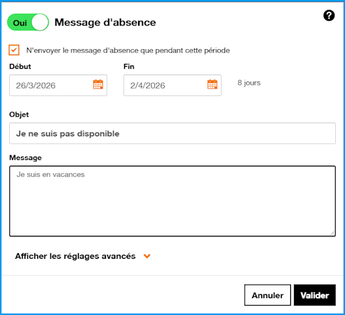
Mettre en place un indicateur de message d'absence pour vos correspondants
Nous vous rappelons que pour activer un message d'absence, il vous suffit de :
|
|
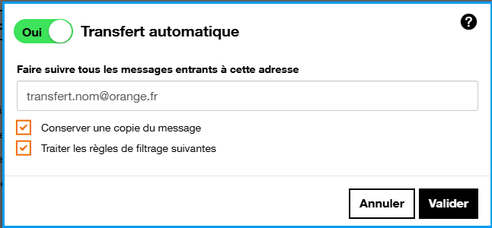
Mettre en place un indicateur de transfert automatique des messages reçus
Nous vous rappelons que pour activer le transfert automatique de vos messages vers une autre boite mail, il vous suffit de :
|
|
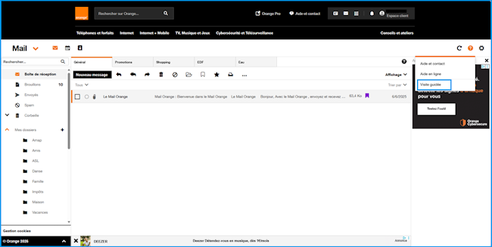
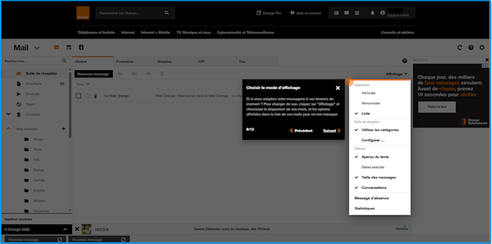
Pour une prise en main réussie du nouveau Mail Orange, nous vous conseillons d'utiliser la visite guidée qui est proposée à tout moment et de vérifier la disposition de votre boite de réception pour vous assurer une utilisation optimale.
Utiliser la visite guidée accessible à tout moment
|
 |
Vérifier la disposition de la boite de réception
|
 |
Les services Contacts et Agenda ainsi que les étapes pour créer et gérer un alias évoluent avec le nouveau Mail Orange.
Contacts
- Les groupes de contacts deviennent des listes de diffusion dans lesquelles chaque contact unitaire doit contenir au moins une adresse mail. Si ce n'était pas le cas, vous devrez compléter vos groupes de contact actuels en ajoutant au moins une adresse mail pour chaque fiche de correspondant. Pour vous aider, l'accès à vos groupes de contacts actuels sera maintenu durant plusieurs mois. Pour y accéder, cliquez ici Comment retrouver un contact
- La restauration des contacts que vous avez supprimés ne sera plus possible
Agenda en ligne
- Il ne sera plus possible de partager un agenda avec vos proches
- Vous avez besoin de vérifier certains rendez-vous ou événements passés ? Pas de souci, l'accès à votre ancien agenda sera maintenu (en lecture seule) pendant plusieurs mois. Pour y accéder, cliquez ici Accéder à mon ancien agenda
Créer et gérer un alias
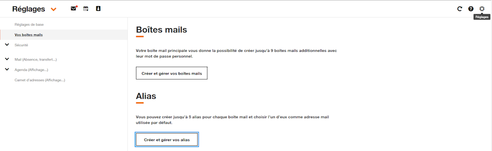
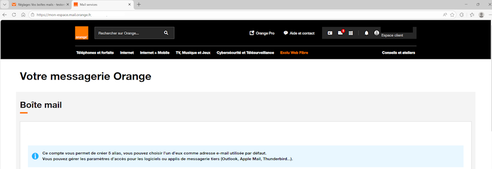
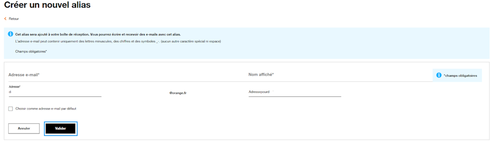
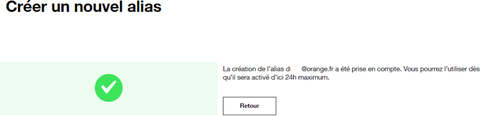
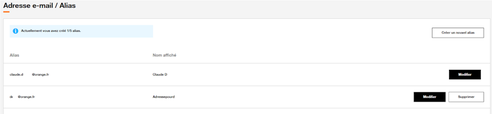
Pour créer et gérer un alias, c'est simple, il vous suffit de suivre les étapes suivantes :
|
 |
|
 |
|
 |
|
 |
|
 |
Orange est là pour vous accompagner à chaque étape et vous offrir des services innovants et de qualité.
Avez-vous trouvé cet article utile ?
Votre avis est traité de façon anonyme, merci de ne pas communiquer de données personnelles (nom, mot de passe, coordonnées bancaires...)
Besoin de contacter le service client ou d'une aide supplémentaire ? Rendez-vous sur "Aide et contact"
Votre avis est traité de façon anonyme, merci de ne pas communiquer de données personnelles (nom, mot de passe, coordonnées bancaires...)
Besoin de contacter le service client ou d'une aide supplémentaire ? Rendez-vous sur "Aide et contact"