Agenda : créer et gérer un calendrier
Votre calendrier est créé par défaut pour vous permettre la gestion de vos évènements ou rendez-vous. Vous avez la possibilité de configurer des calendriers supplémentaires afin de faciliter votre organisation. Pour le modifier ou en créer un nouveau, voici la marche à suivre.
Avant de commencer
Vous devez accéder au service Agenda.
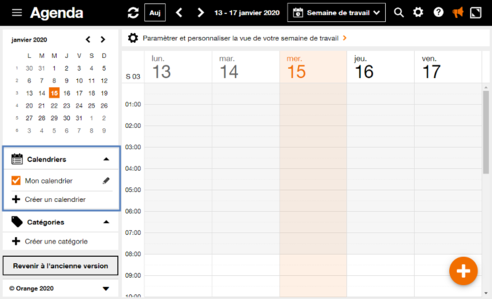
Accéder à la zone Calendrierssi le bandeau de gauche (mini calendrier, liste des calendriers, catégories) n'est pas affiché, cliquez sur l'icône menu à gauche d'Agenda . |
 |
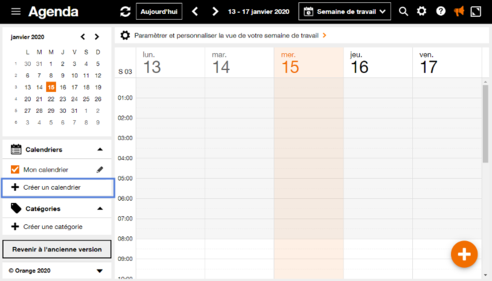
Créer votre calendrierCliquez sur créer un calendrier. |
 |
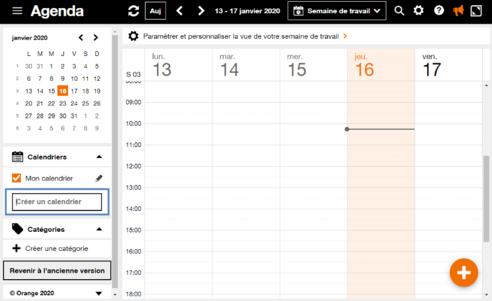
Donner un nom à votre calendrierCliquez sur la zone de texte pour indiquer votre intitulé. |
 |
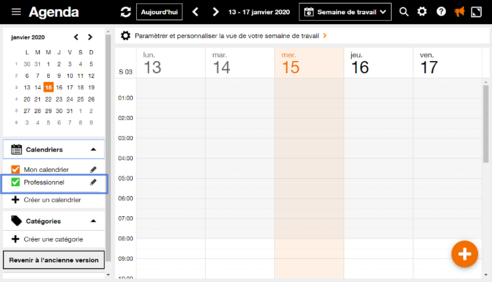
Le calendrier est enregistréVous pouvez désormais créer des évènements associés à votre nouveau calendrier. |
 |
Avant de commencer
Vous devez accéder au service Agenda.
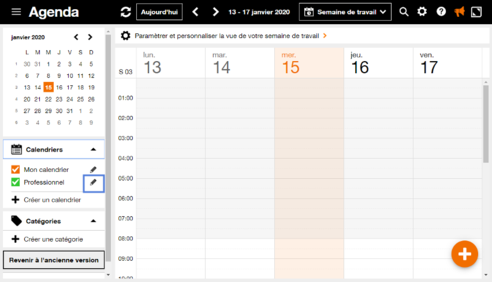
Modifier un calendrierCliquez sur l'icône crayon à droite du calendrier que vous souhaitez modifier. |
 |
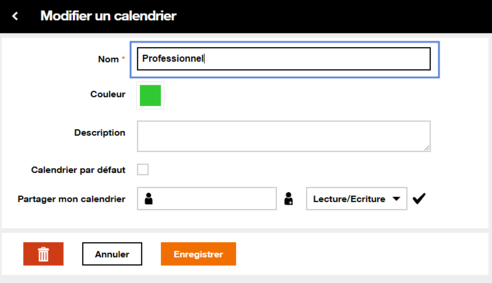
Renommer votre calendrierCliquez sur la zone de texte pour modifier le nom de votre calendrier. seul le choix du nom de votre calendrier est une étape obligatoire. Toute autre modification est facultative. |
 |
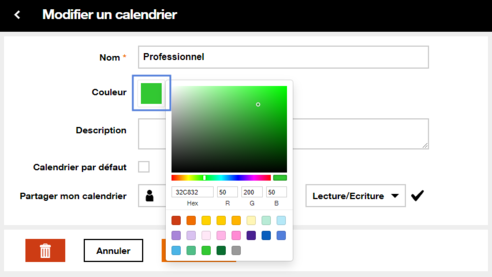
Modifier la couleur de votre calendrierCliquez sur l'icône couleur et sélectionnez la couleur de votre choix. la couleur vous permet de différencier les calendriers pour qu’ils soient facilement identifiables. Elle apparait sur la partie gauche du nom de votre calendrier. |
 |
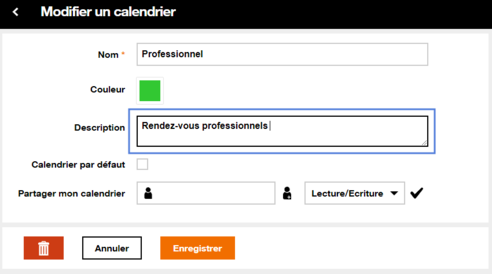
Ajouter une descriptionCliquez sur la zone de texte pour ajouter ou modifier votre description. |
 |
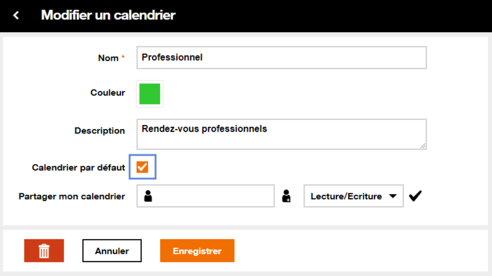
Modifier le paramètre par défautCe paramètre vous permet de passer un des calendriers de votre liste comme votre calendrier principal. Cochez ou décochez calendrier par défaut pour le modifier. |
 |
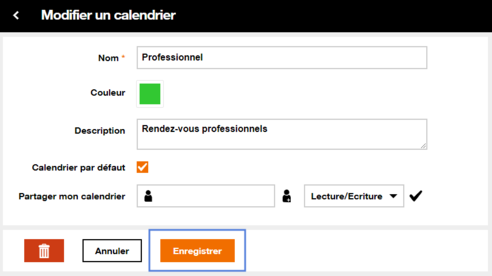
Terminer votre modificationUne fois vos modifications terminées, cliquez sur enregistrer. |
 |
Avant de commencer
Vous devez accéder au service Agenda.
Accéder à la modificationCliquez sur l'icône crayon à droite du calendrier que vous souhaitez supprimer. |
|
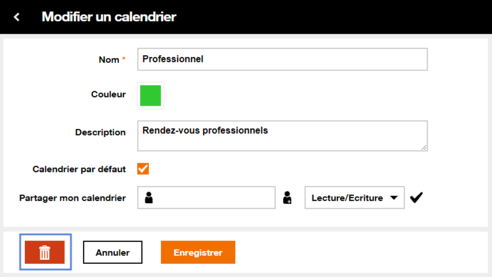
Confirmer la suppressionPour supprimer définitivement votre calendrier et les évènements qui lui sont associés, cliquez sur l'icône corbeille en bas à gauche de votre écran. votre agenda doit contenir au moins un calendrier. Dans le cas où il ne resterait qu'un seul calendrier dans votre liste, celui-ci ne pourra pas être supprimé avant la création d'un second calendrier. |
 |
Avant de commencer
Vous devez accéder au service Agenda.
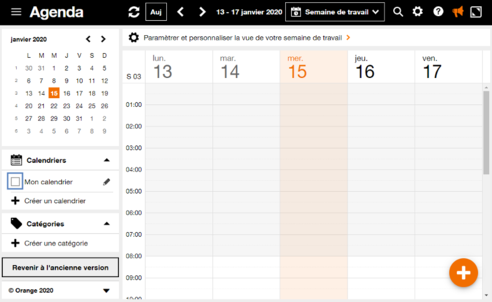
Masquer un calendrierDécochez la case à gauche du calendrier que vous souhaitez masquer. |
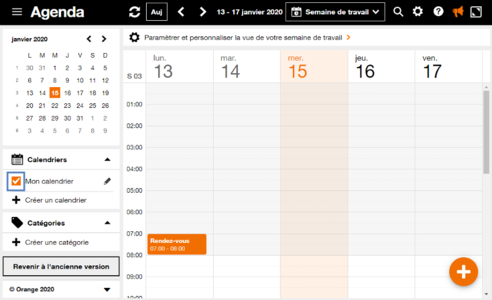 |
Calendrier masquéUne fois votre calendrier décoché, les événements associés sont masqués de la grille. Pour ré-afficher un calendrier masqué, cochez de nouveau la case. |
 |
Avez-vous trouvé cet article utile ?
Votre avis est traité de façon anonyme, merci de ne pas communiquer de données personnelles (nom, mot de passe, coordonnées bancaires...)
Besoin de contacter le service client ou d'une aide supplémentaire ? Rendez-vous sur "Aide et contact"
Votre avis est traité de façon anonyme, merci de ne pas communiquer de données personnelles (nom, mot de passe, coordonnées bancaires...)
Besoin de contacter le service client ou d'une aide supplémentaire ? Rendez-vous sur "Aide et contact"