La messagerie Orange vous permet de joindre à vos messages plusieurs types de fichiers (images, sons, animation, texte...) sous forme de pièces jointes et d'en recevoir. Cette page vous donne la marche à suivre pour envoyer et ouvrir des pièces jointes.
Les sujets abordés dans cette page :
- envoyer une pièce jointe avec le mail Orange
- envoyer un grand nombre de pièces jointes
- recevoir un mail avec une pièce jointe
- trier vos messages
envoyer une pièce jointe avec le mail orange
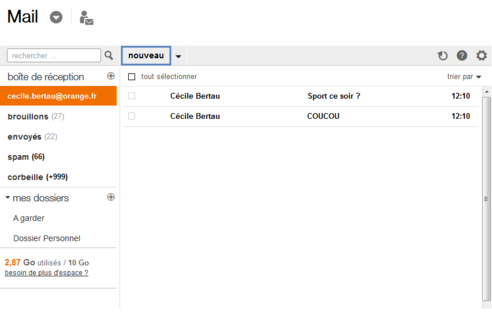
1Ouvrez la messagerie Orange et cliquez sur l'onglet mail.
2Créez un nouveau message en cliquant sur le bouton écrire un message.
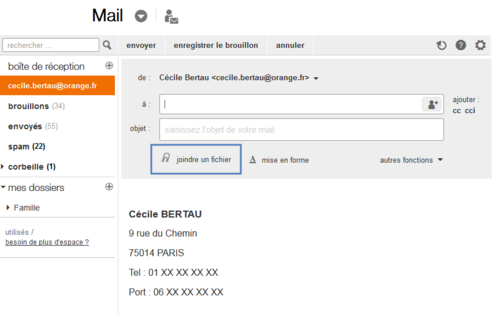
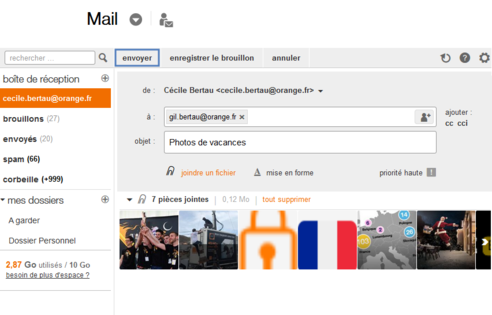
La fenêtre ci-dessous s'affiche. Rédigez votre message en précisant les adresses de messagerie de vos correspondants et l'objet.
Pour joindre un fichier à ce message, cliquez sur le lien pièce(s) jointe(s). 
3Une fenêtre s'ouvre, vous pouvez choisir un document depuis votre ordinateur (marche aussi sous Mac) ou depuis mes contenus.
aPour ajouter un document depuis votre ordinateur, cliquez sur depuis votre ordinateur :
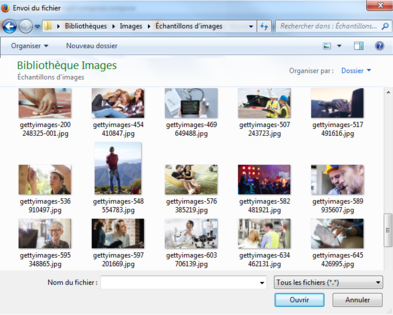
Sélectionnez vos documents un par un pour les ajouter. Lorsque votre fichier est sélectionné, cliquez sur Ouvrir.

Le document est ajouté.
Pour ajouter un autre fichier, il vous suffit de recommencer la manipulation. Vous pouvez ajouter jusqu'à 10 pièces jointes en une seule fois (ne pas dépasser la limite de 20 Mo par mail).
bPour ajouter un document depuis votre stockage en ligne, cliquez sur mes contenus :

Sélectionnez vos fichiers dans mes contenus puis cliquez sur ajouter.

4Vos documents sont sélectionnés. Cliquez sur joindre pour terminer l'opération et retourner à la fenêtre d'écriture du message.


Le transfert du fichier peut prendre un peu de temps. Il varie en fonction de la taille de votre pièce jointe. Si vous envoyez une photo, par exemple, le transfert ne doit durer que quelques secondes. En revanche, si vous souhaitez expédier une vidéo, le transfert peut être beaucoup plus long (plusieurs minutes).
Un écran d'état d'avancement vous renseigne sur l'avancée du téléchargement (en terme de pourcentage) de la pièce jointe attachée.
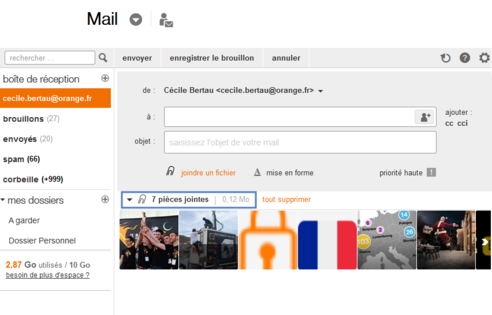
5Lorsque le transfert est terminé, la fenêtre ci-dessous s'affiche avec les documents joints.
Vos pièces jointes apparaissent alors dans la ligne correspondante. Vous pouvez en supprimer si vous le souhaitez. Pour cela, cliquez sur le lien supprimer à côté de la pièce jointe.
Pour ajouter un autre fichier, il vous suffit de recommencer la manipulation. Vous pouvez envoyer jusqu'à 20 Mo de pièces jointes dans un mail.
Pour utiliser mes contenus :
accéder au service mes contenus
gérer vos pièces jointes
envoyer un grand nombre de pièces jointes
Vous pouvez envoyer une multitude de fichiers (supérieur à 10) en les compressant grâce à un logiciel de compression comme Winzip.
en savoir plus sur la compression et décompression de fichiers avec Winzip
Cette action à pour effet de réduire, non seulement, le poids des fichiers mais également de les regrouper en un seul fichier. Résultat, gain de taille, de temps de transfert et nombre quasi illimité de pièces jointes.
Attention néanmoins à ne pas dépasser la limite de 20 Mo par mail.
Dès que votre message est prêt, cliquez sur le bouton envoyer. Celui-ci est alors expédié dans l'instant avec la (les) pièce(s) jointe(s).
Pour réduire la taille et/ou le poids d'une image, vous pouvez utiliser un logiciel de traitement d'images comme The Gimp ou PIXresizer.
recevoir un mail avec une pièce jointe
1Accédez à votre messagerie Orange
2Depuis la boîte de réception, cliquez sur le bouton actualiser pour vérifier l'arrivée de nouveaux mails.
3Cliquez sur le message que vous avez reçu puis cliquez sur le fichier joint, représenté par un lien.
4Vous pouvez visualiser le fichier joint, l'enregistrer sur votre ordinateur ou l'ajouter à mes contenus.
- Pour visualiser la pièce jointe, cliquez dessus et faites Ouvrir et choisissez le logiciel avec lequel vous souhaitez ouvrir la pièce jointe.
-
Pour enregistrer la pièce jointe, cliquez dessus et faites enregistrer le fichier.
Pour aller plus loin :
gérer vos pièces jointes (voir, afficher, enregistrer)
créer des dossiers et sous-dossiers
accéder au service mes contenus
trier vos messages
Les fonctionnalités de tri permettent de déplacer vos mails dans vos dossiers.
trier manuellement vos mails
trier automatiquement vos mails
Pour une gestion optimale de vos mails, Orange propose également l'option Gigamail qui vous permet d'augmenter votre capacité de stockage.
nous contacter haut de page
page précédente retour à la liste des questions