L'application Mail Orange (Android/iOS) : c'est quoi ?
Mail Orange est une application gratuite qui vous permet d'accéder rapidement à vos mails sur votre mobile ou tablette. Quel que soit votre opérateur, consultez votre boite mail Orange grâce à l'application Mail Orange. On vous explique ici comment la télécharger et gérer votre boite mail Orange de manière optimale.
L'application Mail Orange vous permet de :
- Rédiger des mails, de les lire, d'y répondre, de les transférer, etc.
- D’être notifié dès l'arrivée de nouveaux mails (push en temps réel)
- Consulter plusieurs boites mail Orange et de basculer facilement d'un compte à un autre
- Gérer vos dossiers (créer, renommer et supprimer) pour mieux classer vos mails
- Classer et de supprimer vos mails sur votre mobile/tablette, ils le seront également sur le webmail orange.fr
- Visualiser et d'enregistrer vos pièces jointes (jpg, gif, pdf, doc, xls, etc.)
- Gagner du temps : les adresses de vos contacts sont suggérées dès les premières lettres saisies
- Modifier vos contacts depuis l’application pour les retrouver à jour sur toutes vos interfaces grâce à la synchronisation
- Faire le ménage dans votre boite mail grâce à la fonctionnalité de nettoyage
- Personnaliser vos mails grâce à la mise en forme (disponible sur l’application Android)
L'application Mail Orange est disponible pour les mobiles :
- Android à partir de la version logicielle 7.0 et supérieure
- iOS à partir de la version logicielle 16.0 et supérieure
Le téléchargement de l'application Mail Orange sur votre mobile ou tablette est possible depuis un réseau wifi (hors coûts éventuels de connexion de votre opérateur internet) ou un réseau mobile 4G/5G.
Les coûts de connexion liés au téléchargement et à l'utilisation de l'application sont facturés selon les conditions générales de vente de votre offre tarifaire. Pour plus de détails, rapprochez-vous de votre opérateur mobile. Nous vous recommandons cependant de vous assurer que votre offre mobile inclut l'usage de l'internet mobile (communication Data) pour éviter les facturations hors-forfait.
Pour télécharger et installer l'application Mail Orange :
- Rendez-vous sur le Play Store ou sur l'Appstore
- Recherchez "mail Orange" puis choisir Mail Orange - Messagerie email
- Laissez-vous guider pour installer l'application
Vous disposez de nombreuses fonctionnalités pour gérer de manière optimale votre boite mail Orange. Vous pouvez :
Synchroniser vos contacts avec votre carnet d’adresses en ligne
- Activez la synchronisation des contacts pour avoir vos contacts Orange à jour sur tous vos appareils
- Mettez à jour vos contacts depuis votre mobile/tablette, ils seront automatiquement mis à jour sur votre carnet d’adresses en ligne Orange et inversement
- Activez la synchronisation des contacts à l’installation de l’application Mail Orange ou bien depuis les paramètres de votre application, et en suivant les étapes qui y sont décrites pour les mobiles sous le système iOS
Saisir facilement un contact grâce à la suggestion de contact
Lors de la composition d'un mail, vous pouvez retrouver l’adresse d’un de vos contacts en saisissant au moins deux caractères dans l’un des champs destinataires.
L’application lance alors une recherche sur les contacts dont le prénom ou le nom ou le surnom ou l’adresse mail commence par les caractères saisis.
La recherche se fait sur le carnet d’adresses de votre mobile. Pour utiliser la fonctionnalité de suggestion de contact, l'autorisation d'accès aux contacts doit être activée dans les paramètres de votre mobile.
Regrouper des actions dans les menus
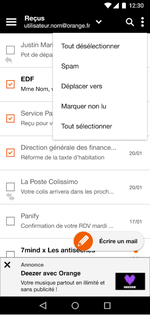
Vous pouvez cocher un ou plusieurs mails dans votre boîte de réception.
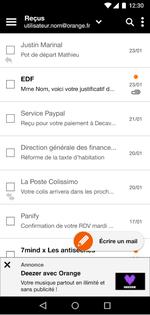
Afficher le menu "autres options"
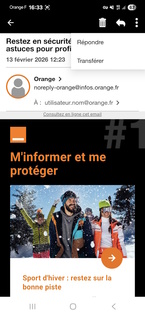
Répondre à un mail en cours de lecture
Sélectionnez les différents menus afin de rendre visible les actions pour la réponse du mail en cours de consultation.
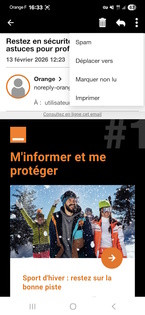
Gérer le mail en cours de lecture
Sélectionnez les différents menus afin de rendre visible les actions pour la gestion du mail en cours de consultation.
Passer d'un mail à un autre
Faites glisser l'écran vers la droite ou la gauche, en cours de lecture, afin de naviguer entre vos mails.
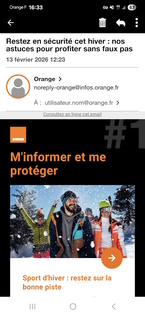
Nettoyer votre boite mail
Grâce à la fonctionnalité de nettoyage accessible depuis la liste des dossiers, utilisez les filtres prédéfinis pour faciliter le nettoyage de votre boite mail.
Vous pouvez, par exemple, choisir le filtre par taille qui permet de trier les mails les plus volumineux ou encore le filtre par date (uniquement pour Android), qui permet d'afficher les mails les plus anciens.
Cette fonctionnalité est déployée progressivement sur les boites mail Orange.
Vous déconnecter de la boite mail
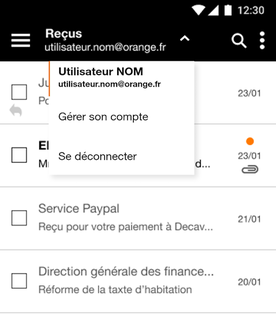
- Déroulez le pavé de l'adresse mail en haut à gauche
- Sélectionnez Se déconnecter
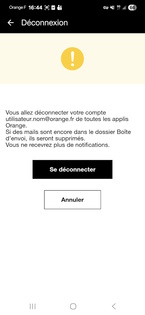
- Confirmez en cliquant sur Se déconnecter
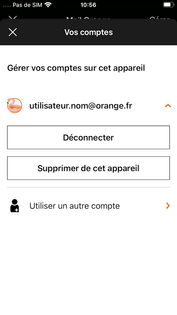
Pour se déconnecter avec un mobile sous le système iOS
- Depuis le menu de gauche, cliquez sur votre adresse mail pour dérouler la liste des comptes puis sur Gérer son compte
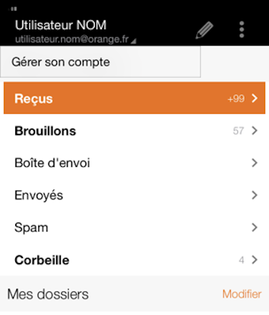
- Sélectionnez Gérer
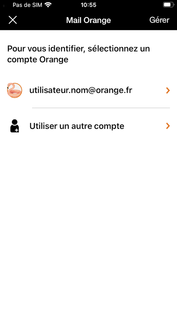
- Puis cliquez sur Se Déconnecter
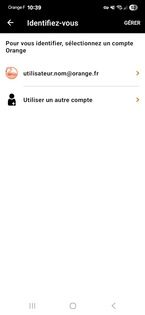
Se reconnecter à votre boite mail
- Cliquez sur votre boîte mail puis saisissez le mot de passe associé
Avez-vous trouvé cet article utile ?
Votre avis est traité de façon anonyme, merci de ne pas communiquer de données personnelles (nom, mot de passe, coordonnées bancaires...)
Besoin de contacter le service client ou d'une aide supplémentaire ? Rendez-vous sur "Aide et contact"
Votre avis est traité de façon anonyme, merci de ne pas communiquer de données personnelles (nom, mot de passe, coordonnées bancaires...)
Besoin de contacter le service client ou d'une aide supplémentaire ? Rendez-vous sur "Aide et contact"