Windows 7 : installer ou exécuter un programme
Windows 7 dispose de plusieurs fonctions permettant de gérer l’installation ou l’exécution des programmes.
Sous Windows 7, certaines fonctions permettent de gérer plus finement l’installation et l’exécution de vos programmes :
- Le mode de compatibilité.
- Le mode administrateur.
- Le contrôle du compte d’utilisateur.
- Le contrôle parental.

Certains anciens programmes, destinés à une version antérieure à Windows 7, peuvent rencontrer des dysfonctionnements, voire ne pas s’exécuter du tout, sous un système d’exploitation récent. Il est alors nécessaire d’exécuter le programme en mode de compatibilité :
- Cliquez avec le bouton droit de la souris sur l’icône du programme. Dans le menu qui apparaît, sélectionnez Propriétés.

- Dans l’onglet Compatibilité, cochez la case Exécuter ce programme en mode de compatibilité pour. Sélectionnez ensuite une version antérieure de Windows, sous laquelle le programme fonctionnait correctement, puis validez à l’aide du bouton OK.
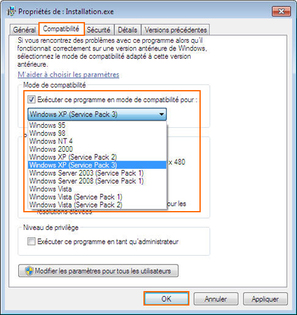
Si cette opération ne résout pas le problème, consultez le site web du fabricant du programme pour vérifier si une mise à jour est disponible.
En raison des risques de perte de données, et pour garantir un bon niveau de sécurité, n’utilisez pas le mode de compatibilité sur d’anciennes versions de logiciels antivirus ou sur des programmes système.
La création de comptes utilisateurs vous permet d’attribuer différents droits aux utilisateurs du PC, en fonction de leur profil. Ainsi, vous pouvez interdire à un utilisateur standard d’installer des applications sur le PC sans l’approbation d’un administrateur.
Vous pouvez toutefois exécuter un programme à partir d’une session Utilisateur standard si vous disposez du mot de passe associé au compte Administrateur :
- Cliquez avec le bouton droit de la souris sur l’icône du programme concerné.
- Sélectionnez Exécuter en tant qu’administrateur dans le menu qui apparaît.
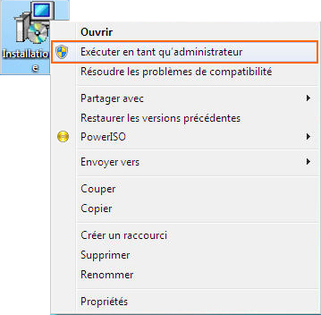
- Saisissez le mot de passe de l’administrateur si celui-ci en a défini un.
Le contrôle du compte d’utilisateur est une fonctionnalité de Windows 7 qui contribue à bloquer toutes les modifications non-autorisées sur votre PC.
Lorsque vous souhaitez installer ou exécuter un programme, une fenêtre apparaît afin que vous confirmiez que vous êtes bien à l’origine de l’action.
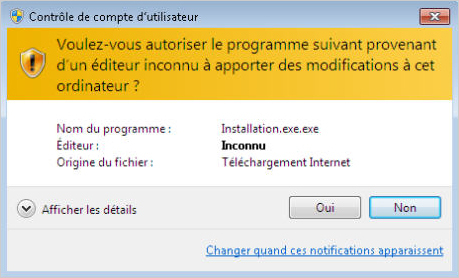
Cette fonctionnalité permet d’éviter qu’une application modifie le système à votre insu.
Si vous le souhaitez, vous pouvez désactiver le contrôle des comptes utilisateurs.
Le contrôle parental vous permet de gérer la manière dont vos enfants utilisent le PC. Vous pouvez en effet définir une liste de jeux ou de programmes auxquels ils ont accès, ou limiter leur utilisation de l’ordinateur à certaines tranches horaires.
Lorsqu’un programme est bloqué par le contrôle parental, une fenêtre apparaît.
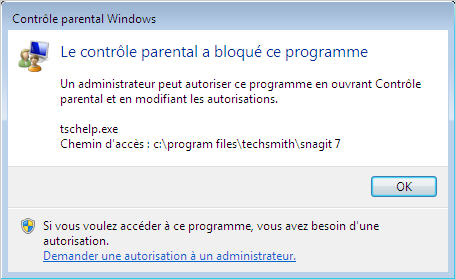
Seul l’administrateur du PC peut autoriser l’accès à ce programme en modifiant les paramètres du contrôle parental.
Avez-vous trouvé cet article utile ?
Votre avis est traité de façon anonyme, merci de ne pas communiquer de données personnelles (nom, mot de passe, coordonnées bancaires...)
Besoin de contacter le service client ou d'une aide supplémentaire ? Rendez-vous sur "Aide et contact"
Votre avis est traité de façon anonyme, merci de ne pas communiquer de données personnelles (nom, mot de passe, coordonnées bancaires...)
Besoin de contacter le service client ou d'une aide supplémentaire ? Rendez-vous sur "Aide et contact"