identifier votre logiciel de messagerie

retour à la liste des questions

Intro La première démarche que vous devez effectuer pour configurer votre messagerie électronique est d'identifier le logiciel, ou la version, que vous utilisez : Windows Mail, Outlook 2010, Outlook 2007, Outlook 2003, Outlook Express 6, Thunderbird, Mail sous Mac OS X.
Les informations ci-dessous vous permettent d'identifier votre logiciel de messagerie.

Les sujets abordés dans cette page :

identifier votre logiciel de messagerie sous Windows

Parmi les icônes ci-dessous, identifiez celle se trouve sur votre système.
Pour cela, regardez sur votre bureau, dans le menu de démarrage (symbolisé par une icône représentant une fenêtre multicolore) ou bien dans la barre des tâches de Windows.

Après identification, vous utilisez :

Windows Mail

Outlook 2010

Outlook 2007

Outlook 2003

Outlook Express 6

Thunderbird

logo Windows mail logo outlook 2010 logo outlook 2007 Outlook 2003 logo Outlook express 6 Thunderbird


Veillez à utiliser par défaut le thème Windows afin qu'il n'y ait pas d'ambiguïté sur l'aspect de l'icône de votre logiciel de messagerie ; certains thèmes personnalisés modifient l'aspect des icônes.
Par ailleurs, il est possible que plusieurs logiciels de messagerie soient installés sur votre système. Dans ce cas, vous devez choisir lequel utiliser.

haut de page

identifier votre logiciel de messagerie sous Mac OS X

A partir du dock, identifiez l'icône suivante :

Mail

logo Mail

haut de page

identifier la version de votre logiciel de messagerie

Vous utilisez un des logiciels de messagerie suivants et vous souhaitez consulter les manipulations pour en connaître la version, cliquez sur l'icône pour connaître la procédure :

Windows Mail

Outlook 2010

Outlook 2007

Outlook 2003

Outlook Express 6

Thunderbird

Mail

logo Windows mail logo outlook 2010 logo outlook 2007 Outlook 2003 logo Outlook express 6 Thunderbird Mail


Windows Mail

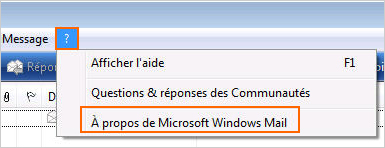
1 Après ouverture de Windows Mail, cliquez sur le symbole ? depuis la barre des menus, puis sélectionnez A propos de Microsoft Windows Mail.

Windows mail

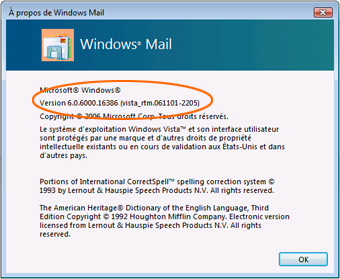
2 Une fenêtre d'informations apparaît, indiquant la version de Windows Mail que vous utilisez.

windows mail

en savoir plus Windows Mail


Outlook 2010

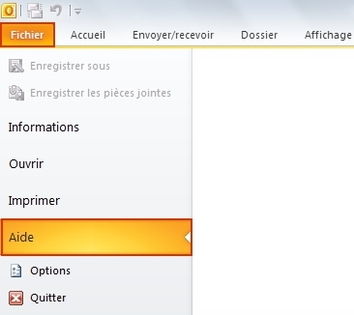
1 Après ouverture d'Outlook 2010, cliquez sur le menu Fichier puis sélectionnez Aide.

menu Fichier Outlook 2010

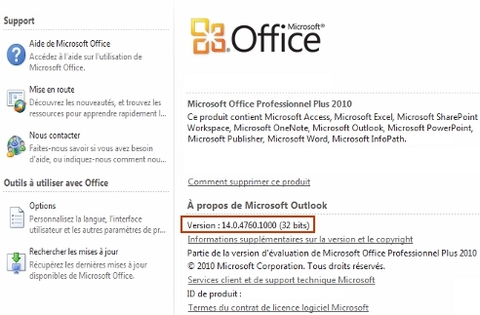
2 Une fenêtre d'informations apparaît. Si le numéro de votre version commence par le chiffre 14, alors vous utilisez Outlook 2010.

fenêtre Aide Outlook 2010

en savoir plus sur Outlook 2010


Outlook 2007

1 Après ouverture de Outlook 2007, cliquez sur le symbole ? depuis la barre des menus, puis sélectionnez A propos de Microsoft Office Outlook.

Outlook 2007

2 Une fenêtre d'informations apparaît, indiquant la version d'Outlook que vous utilisez.

Outlook 2007

en savoir plus sur Outlook 2007


Outlook 2003

1 Après ouverture de Outlook 2003, cliquez sur le symbole ? depuis la barre des menus, puis sélectionnez A propos de Microsoft Office Outlook.

Outlook 2003

2 Une fenêtre d'informations apparaît, indiquant la version d'Outlook que vous utilisez.

Outlook 2003

en savoir plus sur Outlook 2003


Outlook Express 6

1 Après ouverture d'Outlook Express, cliquez sur le symbole ? depuis la barre des menus, puis sélectionnez A propos de Microsoft Outlook Express.

Outlook express 6

2 Une fenêtre d'informations apparaît, indiquant la version d'Outlook que vous utilisez.

Outlook express 6

en savoir plus sur Outlook Express 6


Thunderbird

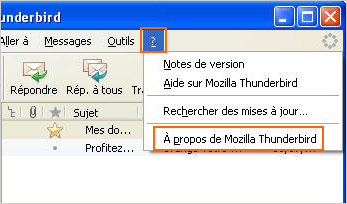
1 Après ouverture de Thunderbird, cliquez sur le symbole ? depuis la barre des menus, puis sélectionnez A propos de Mozilla Thunderbird.

Thunderbird

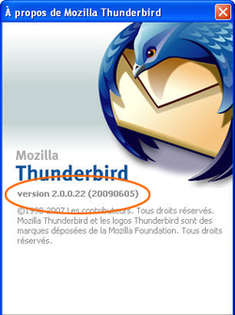
2 Une fenêtre d'informations apparaît, indiquant la version de Thunderbird que vous utilisez.

Thunderbird

en savoir plus sur Thunderbird


Mail de MacOS X

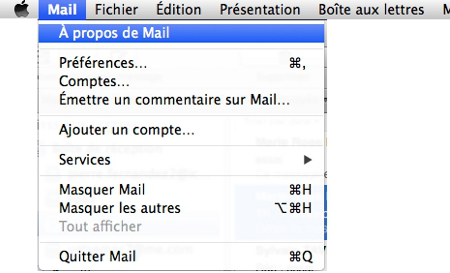
1 Après ouverture de Mail, cliquez sur Mail depuis la barre des menus, puis sélectionnez A propos de Mail.

Mail mac os x

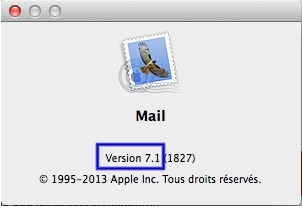
2 Une fenêtre d'informations apparaît, indiquant la version de Mail que vous utilisez.

Mail mac os x

Désormais, vous pouvez configurer, découvrir et utiliser votre logiciel de messagerie.

en savoir plus sur Mail Mac


nous contacter

Etes-vous satisfait des informations données dans cette page ?

cochez la case correspondante à votre choix

haut de page

page précédente retour à la liste des questions
 Mon commentaire : 


fermer valider
fermer fermer