Mozilla Firefox : effacer les cookies et les données de navigation
Vous pouvez à tout moment effacer les cookies enregistrés sur votre PC, ainsi que diverses traces de navigation : historique, cache, identifiants, mots de passe enregistrés ...
Avant de commencer
Vous devez avoir :
- Téléchargé et installé Mozilla Firefox sur votre PC.
- Ouvert votre navigateur Mozilla Firefox.
Accéder à l'historique
|
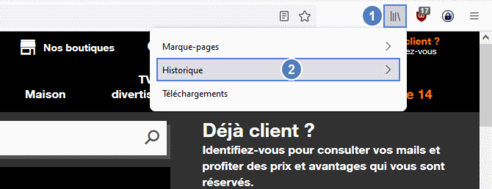 |
Sélectionner Effacer l'historique récent |
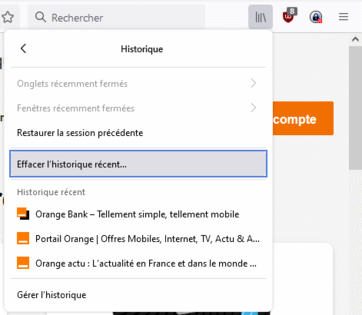 |
Sélectionner les données à supprimer
il est possible d'accéder directement à cet écran en appuyant simultanément sur les touches Ctrl + Maj + Supr. la suppression de vos traces de navigation est irréversible. |
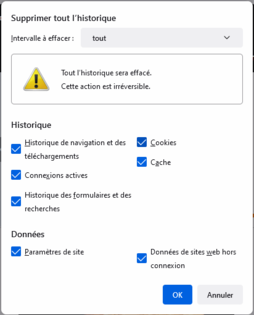 |
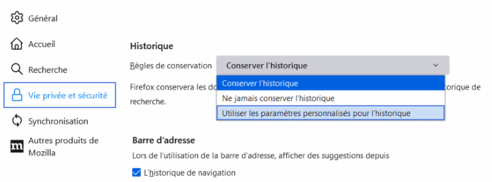
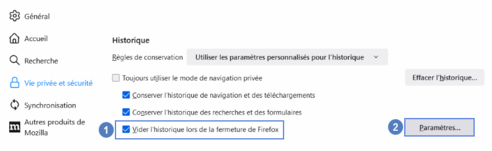
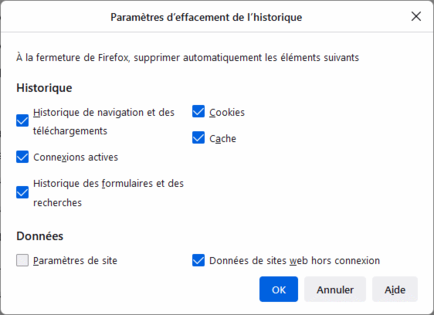
Effacer automatiquement vos données de navigationVous pouvez paramétrer Mozilla Firefox pour qu’il supprime vos données de navigation à chaque fois que vous le fermez :
|
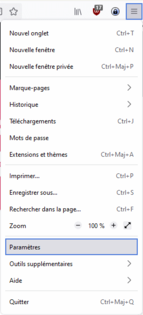 |
Personnaliser les règles de conservation de l’historique
|
 |
Gérer vos paramètres
|
 |
Choisir les données à supprimer automatiquement
|
 |
Avez-vous trouvé cet article utile ?
Votre avis est traité de façon anonyme, merci de ne pas communiquer de données personnelles (nom, mot de passe, coordonnées bancaires...)
Besoin de contacter le service client ou d'une aide supplémentaire ? Rendez-vous sur "Aide et contact"
Votre avis est traité de façon anonyme, merci de ne pas communiquer de données personnelles (nom, mot de passe, coordonnées bancaires...)
Besoin de contacter le service client ou d'une aide supplémentaire ? Rendez-vous sur "Aide et contact"