Google Chrome : effacer les cookies et les données de navigation
Mise à jour le 11/09/2023
Vous pouvez à tout moment supprimer les cookies enregistrés sur votre PC, ainsi que vos traces de navigation : historique, cache ou mots de passe.
Avant de commencer
Vous devez avoir :
- Avoir téléchargé et installé Google Chrome sur votre PC.
- Avoir ouvert votre navigateur Google Chrome.
- Connaître et comprendre le rôle des cookies.
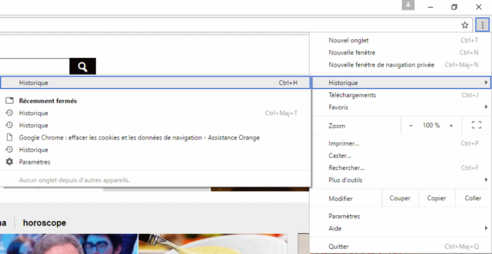
Accéder à votre historique de navigation
|
 |
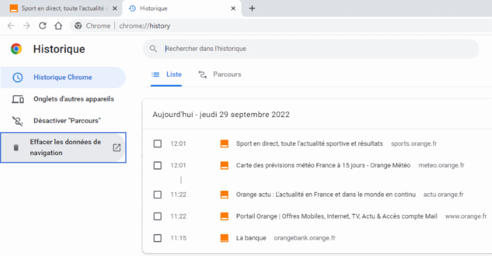
Sélectionner Effacer les données de navigation |
 |
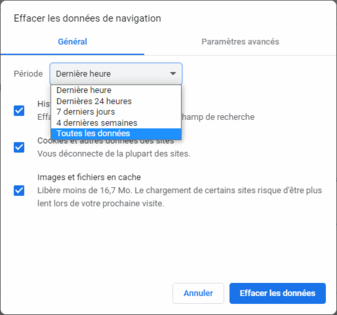
Sélectionner les éléments à supprimer
|
 |
Avez-vous trouvé cet article utile ?
Que vous a-t-il manqué ?
Quel problème avez-vous rencontré ?
Caractères restants: 250
Votre avis est traité de façon anonyme, merci de ne pas communiquer de données personnelles (nom, mot de passe, coordonnées bancaires...)
Besoin de contacter le service client ou d'une aide supplémentaire ? Rendez-vous sur "Aide et contact"
Merci de votre participation.
Vos commentaires nous aideront à améliorer nos articles.
Votre avis est traité de façon anonyme, merci de ne pas communiquer de données personnelles (nom, mot de passe, coordonnées bancaires...)
Besoin de contacter le service client ou d'une aide supplémentaire ? Rendez-vous sur "Aide et contact"