Vous trouverez ici tous nos conseils pour désinstaller, ajouter un programme sous Windows Vista.
- désinstaller un programme
- ajouter un programme au démarrage de Windows
- installer ou exécuter un programme : quelques fonctions à connaître
désinstaller un programme
Vous pouvez désinstaller un programme de votre ordinateur si vous désirez libérer de l'espace disque sur votre disque dur, ou si vous n'en avez plus besoin.
La fonction Programmes et fonctionnalités du Panneau de configuration permet de réaliser cette opération.
Voici comment désinstaller un programme de votre ordinateur :
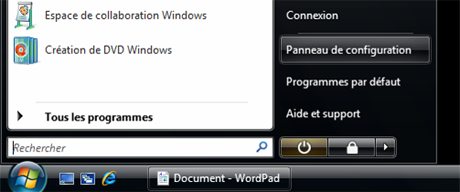
1 Cliquez sur le menu Démarrer, puis sur Panneau de configuration.

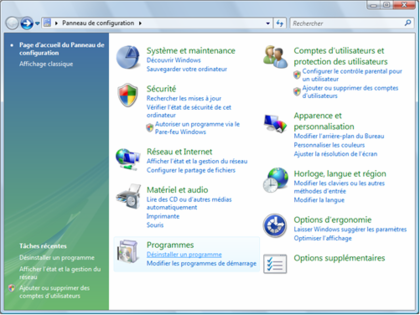
2 Le panneau de configuration de Windows Vista s'affiche.
Dans la rubrique Programmes, cliquez sur Désinstaller un programme.

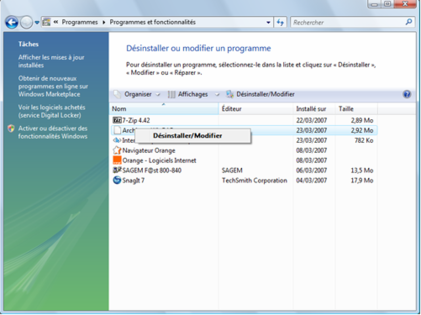
3 Dans la rubrique Programmes et fonctionnalités, la liste des programmes installés sur votre ordinateur apparaît. Effectuez un clic droit sur le programme que vous désirez désinstaller puis cliquez sur Désinstaller/ Modifier.

4 Patientez quelques instants le temps nécessaire pour que Windows Vista désinstalle le programme puis suivez les différentes étapes demandées. Celles-ci diffèrent en fonction de l'application.
Le programme est maintenant désinstallé de votre ordinateur.
ajouter un programme au démarrage de Windows
Vous utilisez certains programmes de manière régulière et pour gagner du temps vous souhaitez qu'ils se lancent à chaque démarrage de votre ordinateur.
Ceci est possible lorsque les programmes ou les raccourcis sont placés dans le dossier Démarrage.
Nous vous détaillons dans les développements qui suivent comment procéder.
1 Cliquez sur le menu Démarrer (le drapeau situé en bas à gauche de votre bureau), puis sur Tous les programmes.

2 Dans le menu, effectuez un clic droit sur le dossier Démarrage, puis sélectionnez Ouvrir.

3 Ouvrez le dossier contenant le programme vers lequel vous souhaitez créer un raccourci.
4 Effectuez un clic droit sur le fichier, puis sélectionnez Créer un raccourci.

5Une fenêtre d'avertissement apparaît.
Cliquez sur le bouton Oui.

6Rendez-vous dans le dossier Démarrage.
Sélectionnez, puis glissez le raccourci dans le dossier Démarrage.

7 Votre raccourci est maintenant dans le dossier Démarrage.

Test
Pour vous assurer que votre programme s'exécute automatique, redémarrez votre ordinateur.
installer ou exécuter un programme : quelques fonctions à connaître
Nous vous conseillons de lire la présentation des différentes fonctions.
Celles-ci s'avèrent utiles lorsque vous désirez installer ou exécuter un programme sur votre ordinateur équipé de Windows Vista.
Avant de commencer, nous vous proposons de vous familiariser avec ces fonctions.
a Exécuter des programmes destinés à une version antérieure à Windows Vista : Les programmes destinés à une version antérieure à Windows Vista, peuvent lors de leur installation sur ce système d'exploitation soit mal s'exécuter, soit ne pas s'exécuter du tout.
Si un programme développé pour une version antérieure de Windows Vista ne s'exécute pas correctement, utilisez l'Assistant Compatibilité des programmes pour modifier les paramètres de compatibilité du programme.
N'utilisez pas l'assistant Compatibilité des programmes sur d'anciennes versions de logiciels antivirus, d'utilitaires de disque ou d'autres programmes système en raison des risques de perte de données et des risques liés à la sécurité.
Pour modifier manuellement les paramètres d'un programme :
1 Cliquez avec le bouton droit sur l'icône du programme, puis cliquez sur Propriétés.

2 Dans l'onglet Compatibilité, cochez Exécuter ce programme en mode de compatibilité.
3 Sélectionnez dans le menu déroulant le système d'exploitation pour lequel le programme fonctionne correctement, par exemple 'Windows XP (Service pack 2).

4 Si la modification des paramètres ne résout pas le problème, consultez le site Web du fabricant du programme pour vérifier si une mise à jour du programme est disponible.
b Exécuter des programmes avec la commande Exécuter en tant qu'administrateur : Cette commande vous évite également de vous connecter en tant qu'administrateur et donc elle vous permet d'installer ou d'exécuter un programme lorsque vous êtes sous un profil utilisateur de type Standard.
En effet, Windows vous demandera automatiquement le mot de passe de l'administrateur si celui-ci a protégé son compte avec un mot de passe.
Pour exécuter la commande Exécuter en tant qu'administrateur manuellement :
1 Cliquez avec le bouton droit sur l'icône du programme.
2 Puis cliquez sur Exécuter en tant qu'Administrateur.

3 Si Windows demande un mot de passe, tapez celui de l'administrateur.
cLe Contrôle du compte utilisateur : C'est une fonctionnalité de Windows Vista contribuant à bloquer les modifications non autorisées sur votre ordinateur.
Votre autorisation est nécessaire avant d'effectuer des actions susceptibles d'affecter le bon fonctionnement de votre ordinateur ou de modifier les paramètres d'autres utilisateurs comme l'installation ou l'exécution d'un programme.
Lorsque vous souhaitez, par exemple, exécuter un programme, la fenêtre ci-dessous apparaît demandant votre autorisation.

4 Cliquez sur le bouton Continuer pour exécuter ce programme.
Nous vous conseillons de consulter la page relative au Contrôle de compte utilisateur disponible au sein de l'Assistance.
d Le Contrôle Parental de Windows Vista : Vous permet de gérer la manière dont vos enfants utilisent votre ordinateur en limitant leur accès à Internet en fonction de certaines tranches horaires, ou bien en refusant ou autorisant les jeux auxquels ils peuvent jouer ou les programmes auxquels ils peuvent exécuter.
Lorsque le programme est bloqué par l'administrateur, la fenêtre suivante apparaît.
Seul l'administrateur peut l'autoriser en modifiants les autorisations dans le Contrôle Parental.

Ces différentes fonctionnalités vous permettent d'avoir une gestion optimale lors de l'installation, l'exécution de programmes.
nous contacter haut de page
page précédente retour à la liste des questions