e-SIM pour Samsung : nommer une carte SIM ou eSIM sur votre mobile
Mise à jour le
11/03/2020
Par défaut, chaque carte SIM est nommée d'après l'opérateur. Vous pouvez aussi les personnaliser individuellement et faciliter leur identification. Voici la marche à suivre.
-
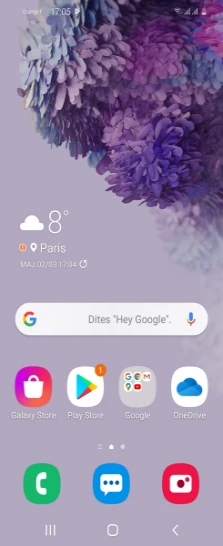
étape 1: Balayer l'écran vers le haut pour accéder aux Applications
-
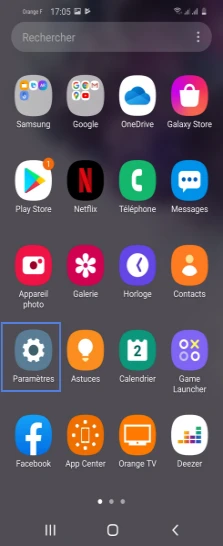
étape 2: Sélectionner Paramètres
-
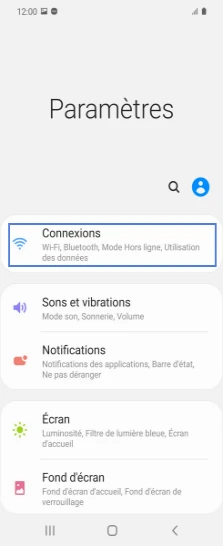
étape 3: Aller sur Connexions
-
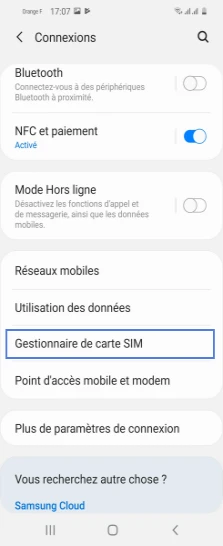
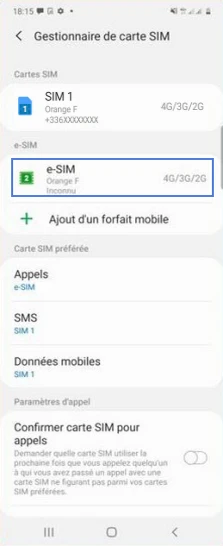
étape 4: Choisir Gestionnaire de carte SIM
-
étape 5: Sélectionner le profil eSIM
-
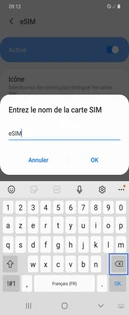
étape 6: Choisir Nom
-
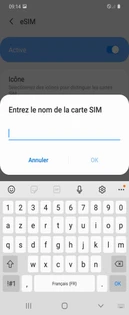
étape 7: Effacer le libellé présent avec la touche dédiée
-
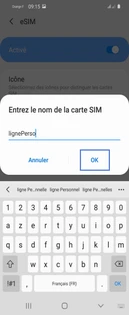
étape 8: Personnaliser l'eSIM à l'aide du clavier virtuel
Remarque : 10 lettres maximum.
-
étape 9: Valider avec OK
-
étape 10: La carte est renommée
Remarque : allez sur la tête de flèche pour revenir sur l'écran Gestionnaire de carte SIM.


Avez-vous trouvé cet article utile ?
Que vous a-t-il manqué ?
Quel problème avez-vous rencontré ?
Caractères restants : 250
Votre avis est traité de façon anonyme, merci de ne pas communiquer de données personnelles (nom, mot de passe, coordonnées bancaires...)
Besoin de contacter le service client ou d'une aide supplémentaire ? Rendez-vous sur "Aide et contact"
Merci de votre participation.
Vos commentaires nous aideront à améliorer nos articles.
Votre avis est traité de façon anonyme, merci de ne pas communiquer de données personnelles (nom, mot de passe, coordonnées bancaires...)
Besoin de contacter le service client ou d'une aide supplémentaire ? Rendez-vous sur "Aide et contact"