Comment changer de fond d'écran sur votre Apple Watch série 7 ?
Vous avez la possibilité sur votre Apple Watch série 7 de modifier le fond d'écran et afficher une image de votre choix. Voici la marche à suivre.
-
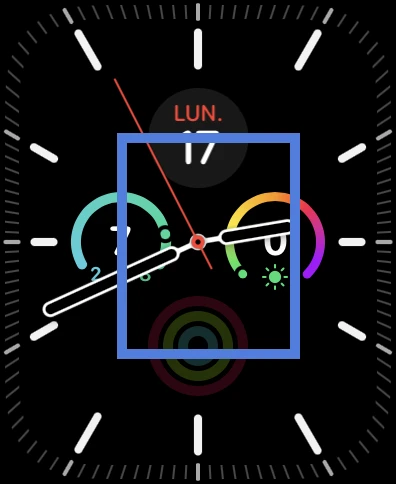
étape 1: Accéder aux fonds d'écran
Faites un appui long sur l'arrière-plan de l'écran afin qu'une liste d'écrans s'affiche.
-
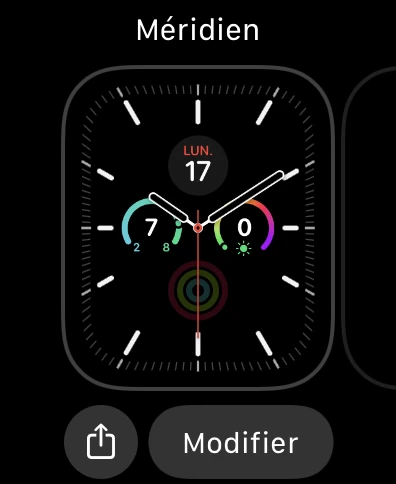
étape 2: Faire défiler l'écran vers la gauche
-
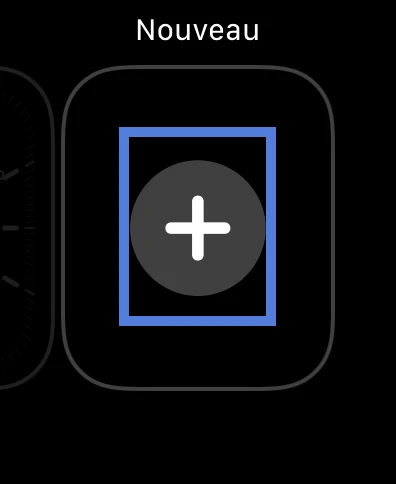
étape 3: Appuyer sur le sigle Plus
-
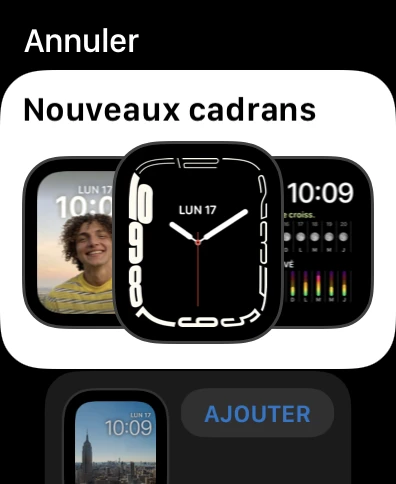
étape 4: Sélectionner le type de cadran
Dans notre exemple, sélectionnez Nouveaux cadrans.
-
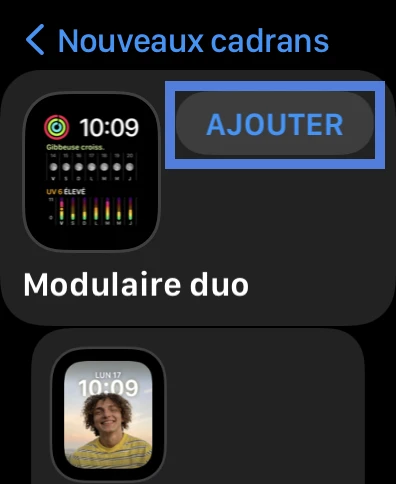
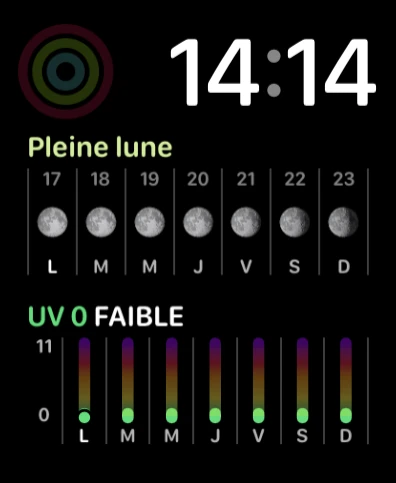
étape 5: Faîtes défiler les fonds d'écran
Sélectionnez le fond d'écran souhaité.
sélectionnez Ajouter sur le fond d'écran souhaité. -
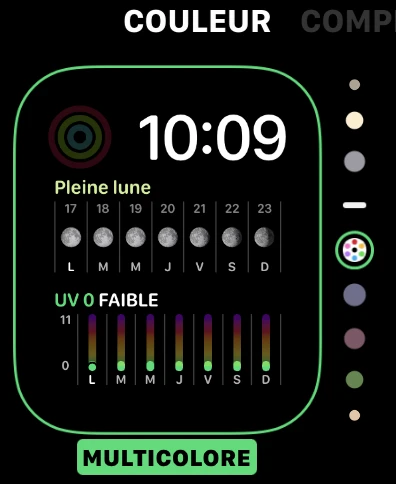
étape 6: Personnaliser le fond d'écran
- Faîtes défiler les écrans vers la droite pour le personnaliser.
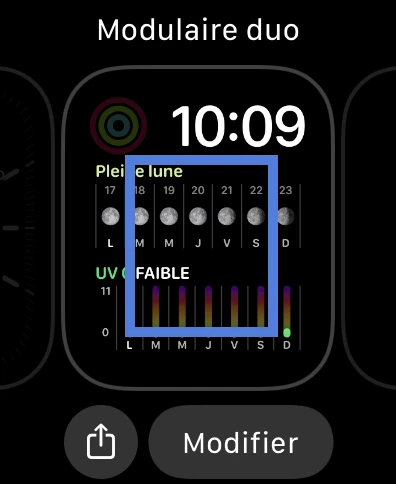
- Appuyez sur la couronne pour valider le fond d'éran.
-
étape 7: Appuyer sur l'écran
-
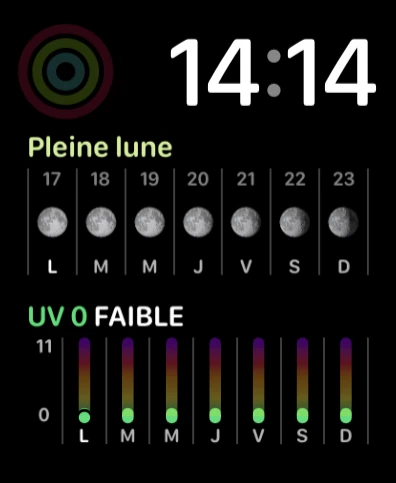
étape 8: Le fond d'écran est modifié
-
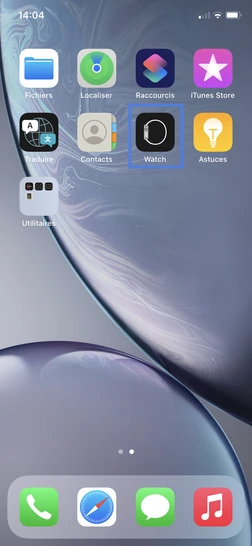
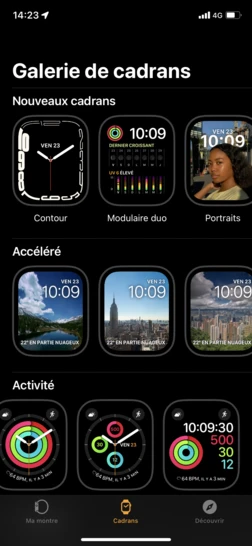
étape 1: Sélectionner l'application Watch
-
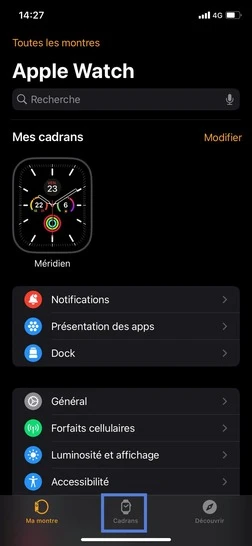
étape 2: Cliquer sur la partie Cadrans
L'ensemble des cadrans déjà téléchargés apparaissent.
-
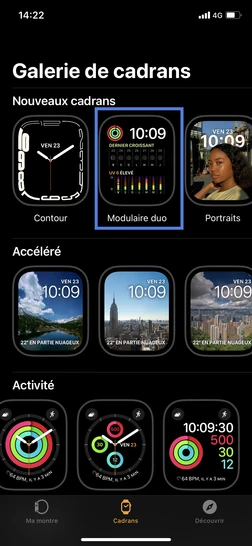
étape 3: Choisir un nouveau cadran
- Faites défiler la liste de tous les cadrans proposés.
- Sélectionnez le cadran souhaité.
-
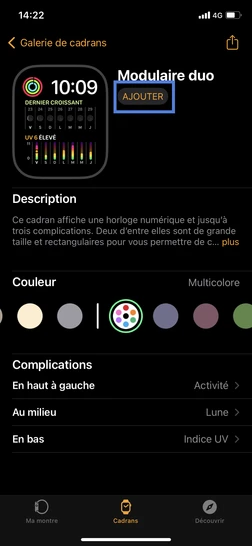
étape 4: Sélectionner Ajouter
Remarque : vous avez la possibilité de personnaliser votre cadran selon les options disponibles.
-
étape 5: Aller sur la montre
-
étape 6: Le fond d'écran est modifié sur la montre
Avez-vous trouvé cet article utile ?
Votre avis est traité de façon anonyme, merci de ne pas communiquer de données personnelles (nom, mot de passe, coordonnées bancaires...)
Besoin de contacter le service client ou d'une aide supplémentaire ? Rendez-vous sur "Aide et contact"
Votre avis est traité de façon anonyme, merci de ne pas communiquer de données personnelles (nom, mot de passe, coordonnées bancaires...)
Besoin de contacter le service client ou d'une aide supplémentaire ? Rendez-vous sur "Aide et contact"