Comment afficher et mettre à jour la version du logiciel de votre Orange Airbox 5G ?
Une mise à jour logiciel permet d'optimiser votre Orange Airbox 5G et les périphériques qui y sont connectés. Cette mise à jour gratuite est importante et nécessaire pour continuer à l'utiliser de façon optimale. Vous pouvez mettre à jour votre Orange Airbox 5G automatiquement ou manuellement. La mise à jour auto est à cocher lors de la première mise en service.
-
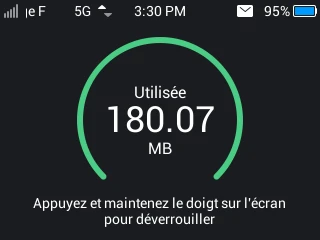
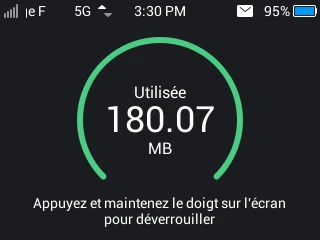
étape 1: Maintenir un doigt sur l'écran pour le déverrouiller
-
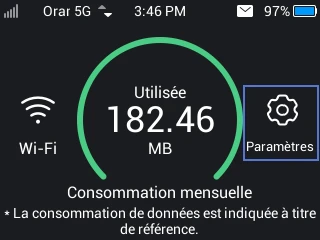
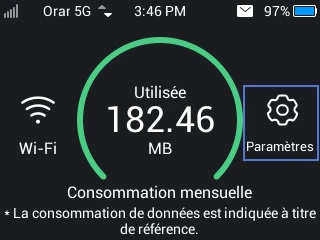
étape 2: Choisir Paramètres
-
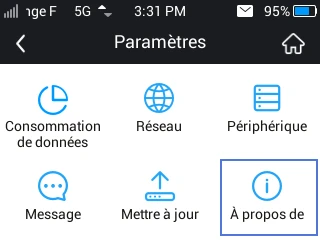
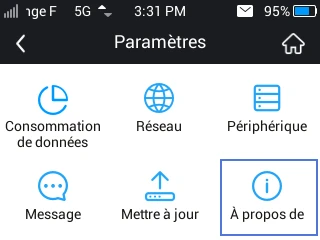
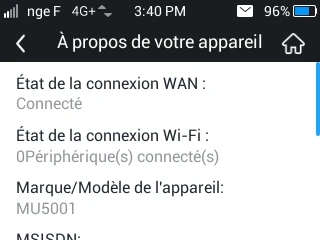
étape 3: Sélectionner À propos de
-
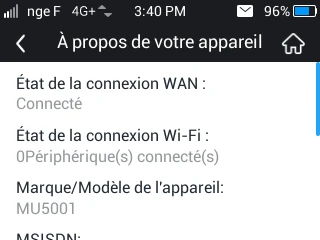
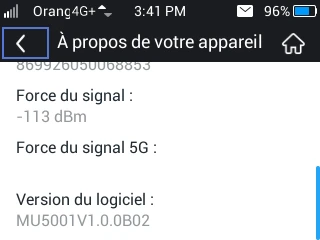
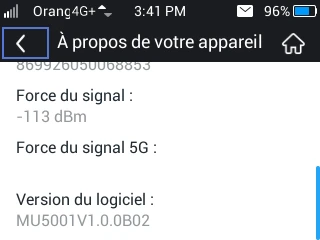
étape 4: Balayer l'écran vers le haut pour visualiser la version du logiciel
-
étape 5: Appuyer sur le pictogramme Retour après consultation de la version
Remarque : l'Airbox se re-positionne sur l'écran Paramètres.
-
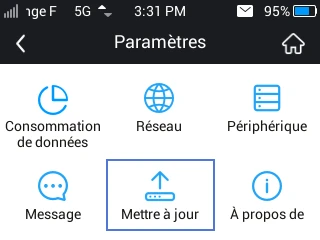
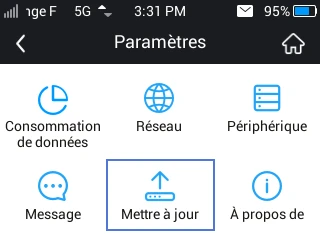
étape 6: Sélectionner Mettre à jour
-
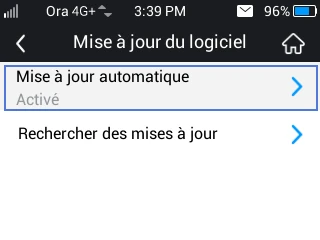
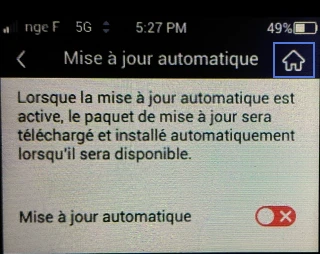
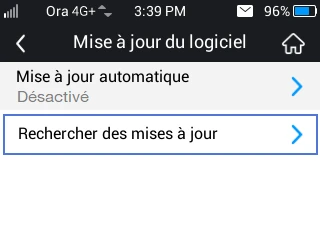
étape 7: Aller sur Mise à jour automatique
-
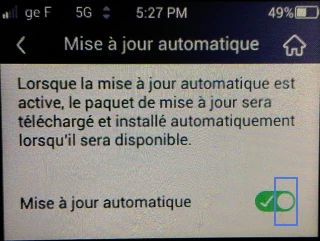
étape 8: Désactiver la mise à jour automatique
-
étape 9: Mise à jour automatique interrompue
Sélectionnez le pictogramme Home pour revenir sur l'écran d'accueil.
-
étape 1: Maintenir un doigt sur l'écran pour le déverrouiller
-
étape 2: Choisir Paramètres
-
étape 3: Sélectionner À propos de
-
étape 4: Balayer l'écran vers le haut pour visualiser la version du logiciel
-
étape 5: Appuyer sur le pictogramme Retour après consultation de la version
Remarque : l'Airbox se re-positionne sur l'écran Paramètres.
-
étape 6: Sélectionner Mettre à jour
-
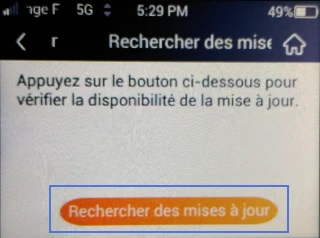
étape 7: Choisir Rechercher des mises à jour
-
étape 8: Appuyer sur Rechercher des mises à jour
-
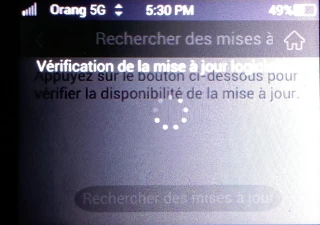
étape 9: Patienter pendant la vérification
Remarque : en cas de disponibilité, suivez les instructions.
-
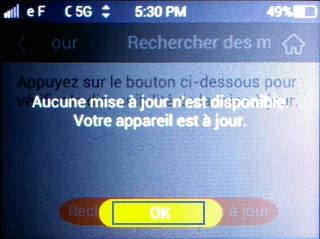
étape 10: Aucune mise à jour disponible dans notre exemple
Terminez avec OK.
Avant de commencer
Vous devez être connecté à l'interface d'administration de l'Orange Airbox 5G.
-
étape 1: Sélectionner Menu depuis l'interface Airbox - 5G
-
étape 2: Aller sur Aide
-
étape 3: Consulter la version du logiciel
-
étape 4: Revenir au menu précédent
Appuyez sur l'icône Home pour revenir sur l'interface.
-
étape 5: Aller sur Menu depuis l'accueil de l'interface
-
étape 6: Choisir Configuration
-
étape 7: Sélectionner Mettre à jour
-
étape 8: Activer la Recherche automatique
-
étape 9: Valider avec Appliquer
-
étape 10: La recherche de mise à jour automatique est activée


Avant de commencer
Vous devez être connecté à l'interface d'administration de l'Orange Airbox 5G.
-
étape 1: Sélectionner Menu depuis l'interface
-
étape 2: Choisir Configuration
-
étape 3: Sélectionner Mettre à jour
-
étape 4: Appuyer sur Rechercher des mises à jour
-
étape 5: Dans notre exemple, aucune mise à jour n'est disponible
Terminez avec OK.


Avez-vous trouvé cet article utile ?
Votre avis est traité de façon anonyme, merci de ne pas communiquer de données personnelles (nom, mot de passe, coordonnées bancaires...)
Besoin de contacter le service client ou d'une aide supplémentaire ? Rendez-vous sur "Aide et contact"
Votre avis est traité de façon anonyme, merci de ne pas communiquer de données personnelles (nom, mot de passe, coordonnées bancaires...)
Besoin de contacter le service client ou d'une aide supplémentaire ? Rendez-vous sur "Aide et contact"