paramétrer le pare-feu de votre Livebox

retour à la liste des questions
visuel intro pare feu livebox

Le pare-feu (firewall) de votre Livebox permet de contrôler les échanges de données entre votre réseau domestiquel et internet. Il assure ainsi une sécurité globale à vos équipements.
Ce pare-feu est par défaut configuré pour filtrer les flux sortants tout en vous permettant d'utiliser tous les principaux services internet (téléphone, TV, mail, etc.)

Les sujets abordés dans cette page :

les différents paramétrages du pare-feu de la Livebox

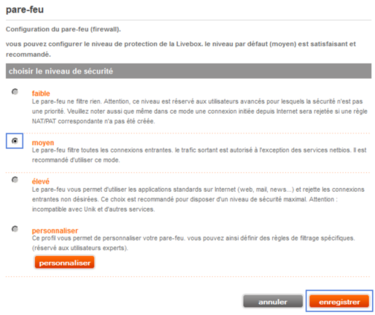
Il y a généralement 4 niveaux de sécurité (sauf pour la Livebox Sagem qui en a 3) :

aFaible.
Le pare-feu de votre Livebox ne filtre aucune donnée échangée entre votre réseau domestique et votre Livebox.
Ce niveau n'est pas conseillé et est réservé aux clients experts.

bMoyen.
C'est le niveau de sécurité par défaut. Nous vous conseillons de ne pas le modifier.
Le pare-feu filtre les données provenant d'internet mais pas les flux partant de votre Livebox.
Ce niveau de sécurité permet de bloquer les intrusions malveillantes dans votre réseau domestique.

cElevé.
Le pare-feu ne laisse sortir que les flux permettant l'utilisation de services de base (navigation, mail, FTP, téléphone, TV, etc.) et ignorent les connexions imprévues venant d'internet.

dPersonnalisé.
Vous pouvez configurer vous-mêmes le pare-feu de votre Livebox. Ce paramétrage est réservé aux experts.

Les niveaux de sécurité Elevé et Personnalisé peuvent empêcher certaines services internet de fonctionner correctement (par exemple, un écran noir ou un message d'erreur TV sur certaines chaines des bouquets payants par satellite).

haut de page

modifier le niveau de sécurité de votre Livebox

Le paramétrage du pare-feu dépend du modèle de votre Livebox.

Sélectionnez le modèle de votre Livebox :

identifier le modèle de votre Livebox
 

Livebox 2 ZTE

1Accédez à l'interface de configuration de votre Livebox.
accéder à l'interface de configuration de la Livebox 2 ZTE

2Dans le menu de gauche, cliquez sur configuration avancée puis pare-feu. Choisissez le niveau de sécurité désiré et cliquez sur le bouton enregistrer.

parfeu livebox 2 zte orange

3Vous pouvez quitter l'interface de votre Livebox.
 

Livebox 2 Sagem

1Accédez à l'interface de configuration de votre Livebox.
accéder à l'interface de configuration de la Livebox 2 Sagem

2Allez dans l'onglet Configuration. Dans le menu de gauche Réseaux & Services, cliquez sur Livebox puis Mode de sécurité. Choisissez le niveau de sécurité désiré et cliquez sur le bouton Sauver.

parefeu livebox 2 sagem orange

3Vous pouvez quitter l'interface de votre Livebox.
 

Livebox mini
 

1Accédez à l'interface de configuration de votre Livebox.
accéder à l'interface de configuration de la Livebox mini

2Allez dans l'onglet Préférences. Dans le menu de gauche Réseaux & Services, cliquez sur livebox puis Sécurité. Choisissez le niveau de sécurité désiré et cliquez sur le bouton Enregistrer.

parefeu livebox mini orange

3Vous pouvez quitter l'interface de votre Livebox.
 

Livebox Sagem
 

1Accédez à l'interface de configuration de votre Livebox.
accéder à l'interface de configuration de la Livebox Sagem

2Dans le menu horizontal, cliquez sur Configuration avancée...

parefeu livebox sagem orange

3Dans le menu horizontal, cliquez sur Parefeu > Politiques.

parefeu livebox sagem

4Choisissez le niveau de sécurité désiré et validez.

Pare-feu

5Vous pouvez quitter l'interface de votre Livebox.
 

Livebox Thomson/Inventel
 

1Accédez à l'interface de configuration de votre Livebox.
accéder à l'interface de configuration de la Livebox Thomson/inventel

2Dans le menu de gauche, cliquez sur Sécurité puis Pare-feu. Choisissez le niveau de sécurité désiré et cliquez sur le bouton Soumettre.

parefeu livebox inventel orange

3Vous pouvez quitter l'interface de votre Livebox.

Etes-vous satisfait des informations données dans cette page ?

cochez la case correspondante à votre choix

haut de page

page précédente retour à la liste des questions
 Mon commentaire :